macOSにGemini Desktopをインストールする
macOSにデスクトップ版のGeminiアプリケーションが登場し、Gemini アプリが Mac に登場からダウンロードできるようになりました。今回はこれをインストールする手順をメモします。個人的に「ソフトウェアは出来る限りHomebrewで管理し、バージョンアップや別環境への移行を簡単にする」方針にしている為、公式サイトからダウンロードできるインストーラは利用せず、Homebrewでインストールします。
検証環境
| 対象 | バージョン |
|---|---|
| macOS | Tahoe 26.4.1 |
固定IPアドレスを設定する
google-geminiに従い、以下を実行してインストールします。
brew install --cask google-gemini
/Applications/Gemini.appへインストールされました。
アプリケーションを起動する
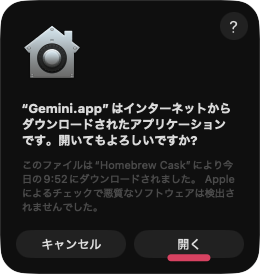
Geminiアプリケーションを起動すると初回は「本当に実行して良いか?」を確認するダイアログが表示されます。「開く」をクリックします。
ログインをクリックし、Googleアカウントでログインします。今回は組織アカウントでログインしました。

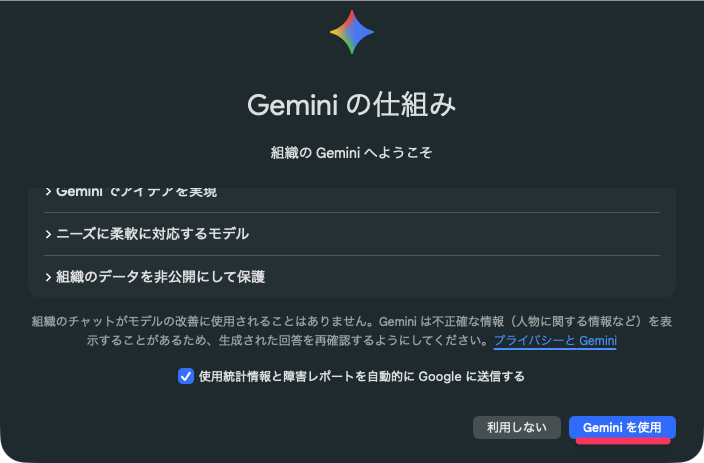
「Geminiの仕組み」というダイアログが表示されました。「Geminiを使用」をクリックします。
これでGeminiアプリケーションが利用可能になりました。

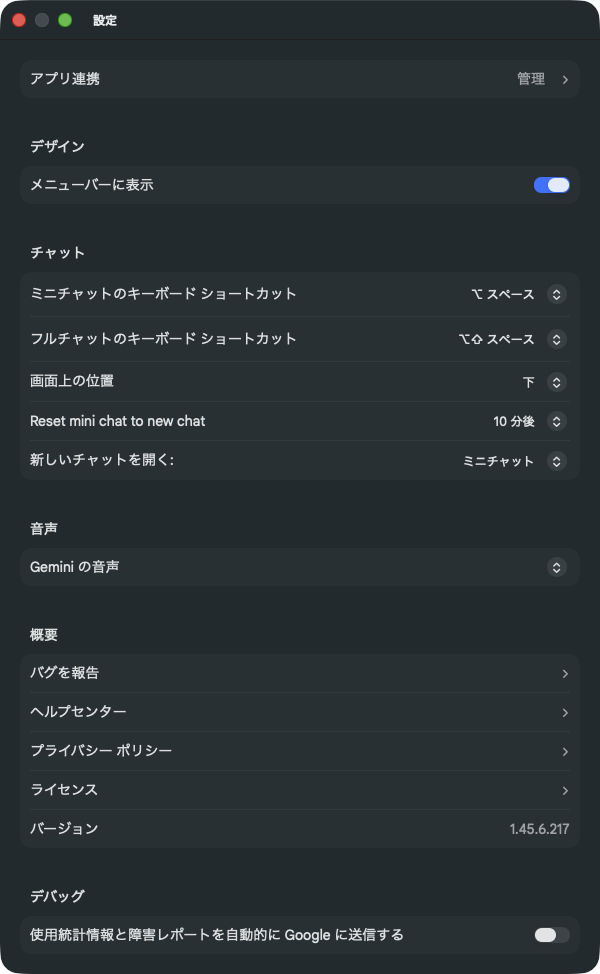
(ほぼ)デフォルトの設定画面
デフォルトの設定画面は以下でした。最下部の「使用統計情報と障害レポートを自動的にGoogleに送信する」だけ、チェックを外しています。
Geminiアプリケーションへ画面を共有する
現時点でGeminiアプリケーションの基本は「Web版とほぼ同じ」です。Geminiアプリケーションの大きなメリットとして「画面の内容をGeminiへ共有するのが簡単になっている」という点が挙げられます。具体的にはプロンプト入力欄の左側にある「+」マークをクリックし、「ウインドウを共有」を選択します。
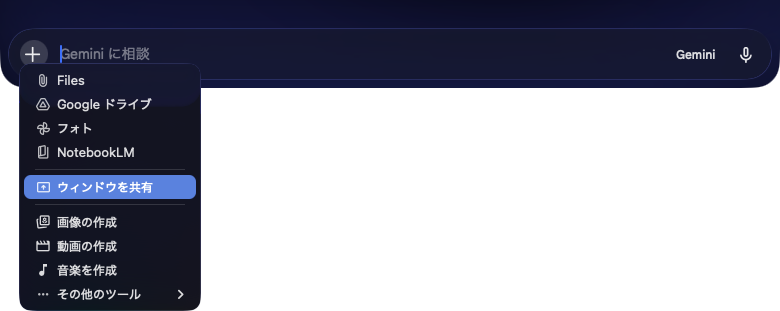
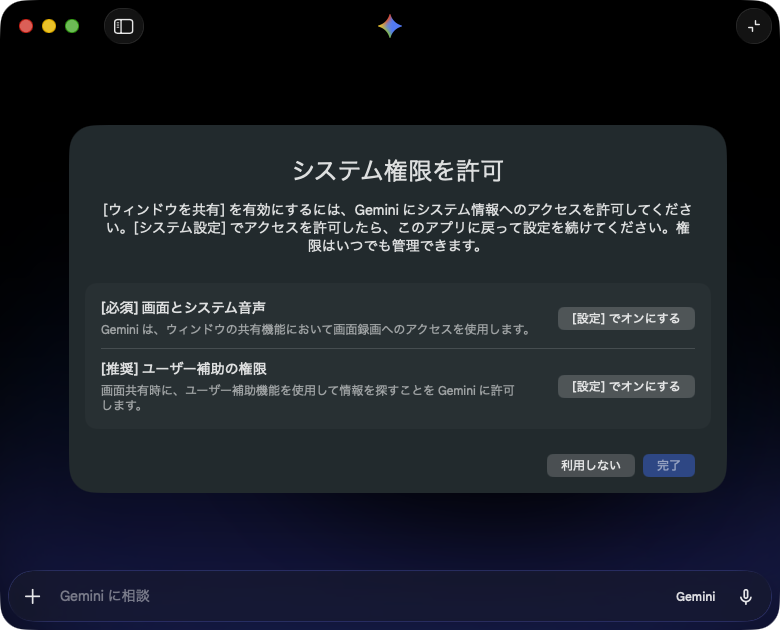
初回のみ、必要な権限の付与を促されます。画面の指示に従って権限設定を行います。
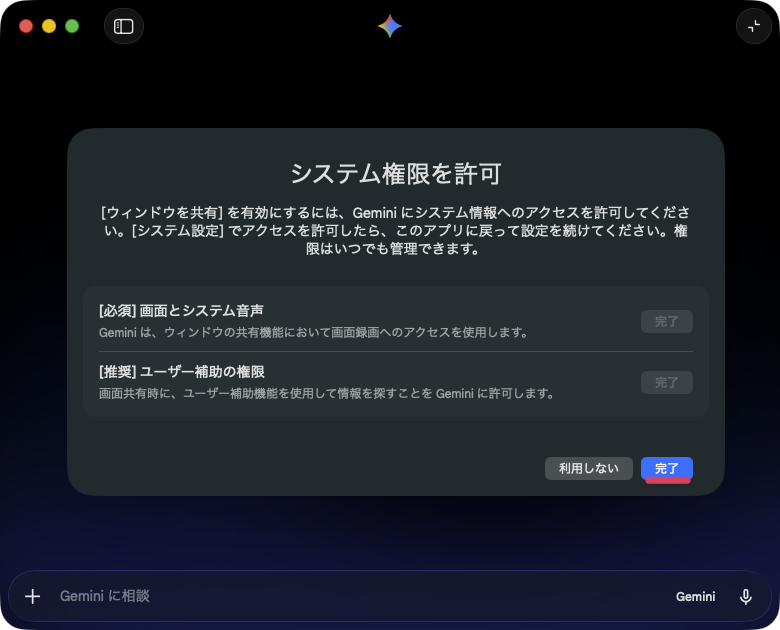
設定したら「完了」をクリックします。
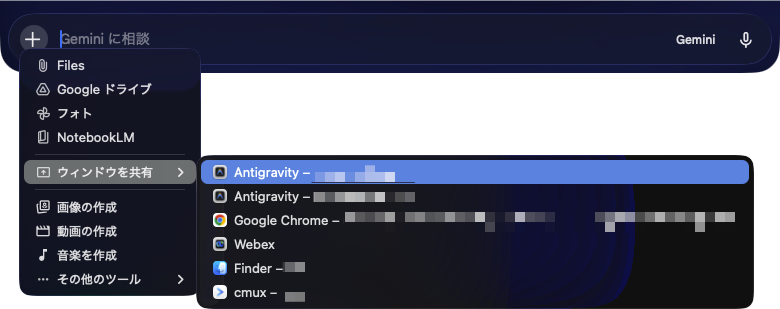
これで「+」マークから「ウインドウを共有」を選択すると起動中のアプリケーションが一覧表示されます。この中からGeminiへ共有したいアプリケーションを選択するとそのアプリケーションのスクリーンショットがGeminiへ貼り付けられます。あとは普段のようにユーザプロンプトを入力し、Geminiへ問い合わせを行います。
Gemは使えない
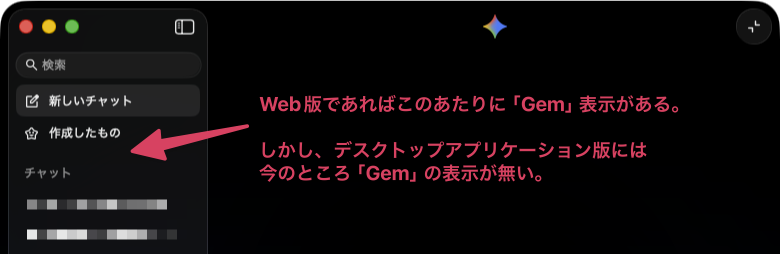
以下はWeb版のGeminiです。「Gem」メニューが表示されています。

以下はデスクトップアプリケーション版のGeminiです。「Gem」メニューが表示されない為、現時点ではGemは使えないようです。