Linuxで単一/複数CPUコアに負荷をかける
以前にLinux の指定数 CPU コアに負荷をかけるというメモを書きました。この過去のメモで触れた方法も含め、改めて「Linuxで単一/複数CPUコアに負荷をかける」方法をメモしておきます。
検証環境
| 対象 | バージョン |
|---|---|
| Ubuntu | 26.04LTS |
負荷をかける
yesコマンドで単一コアに負荷をかける
単一CPUコアに対して手軽に負荷をかけるにはyesコマンドを利用します。
yes > /dev/null
openssl speedコマンドで複数コアに負荷をかける
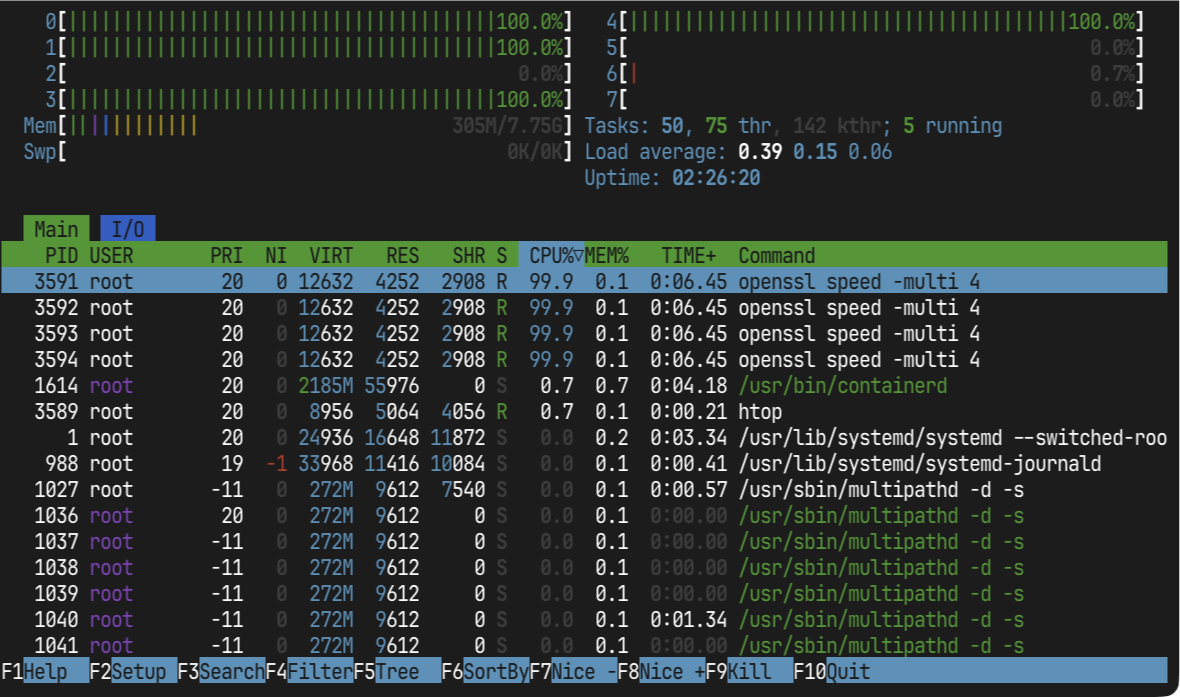
複数CPUコアに対して負荷をかけるにはopenssl speedコマンドを利用します。-multiオプションに続けて負荷をかけたいCPUコア数を指定します。
openssl speed -multi 4
stress-ngで負荷をかける
追加インストールが必要ですがstress-ngを利用して負荷をかけることも出来ます。Ubuntuであれば標準リポジトリからインストールできます。
apt -y install stress-ng
「4CPUコアに対して30秒間だけ、負荷をかける」場合は以下のように実行します。
stress-ng --cpu 4 --timeout 30s
実際の実行例は以下です。指定時間が経過すると自動的にツールが終了します。
# stress-ng --cpu 4 --timeout 30s
stress-ng: info:  [3941] setting to a 30 secs run per stressor
stress-ng: info:  [3941] dispatching hogs: 4 cpu
stress-ng: info:  [3941] skipped: 0
stress-ng: info:  [3941] passed: 4: cpu (4)
stress-ng: info:  [3941] failed: 0
stress-ng: info:  [3941] metrics untrustworthy: 0
stress-ng: info:  [3941] successful run completed in 30.01 secs
負荷状態を確認する
topコマンドで確認する
topコマンドを実行後、1を押すことでCPUコアごとの負荷状態を確認できます。
1 2 3 4 5 6 7 8 9 10 11 12 | |
htopコマンドで確認する
htopコマンドを使えばより視覚的にCPUコアごとの負荷状態を確認できます。