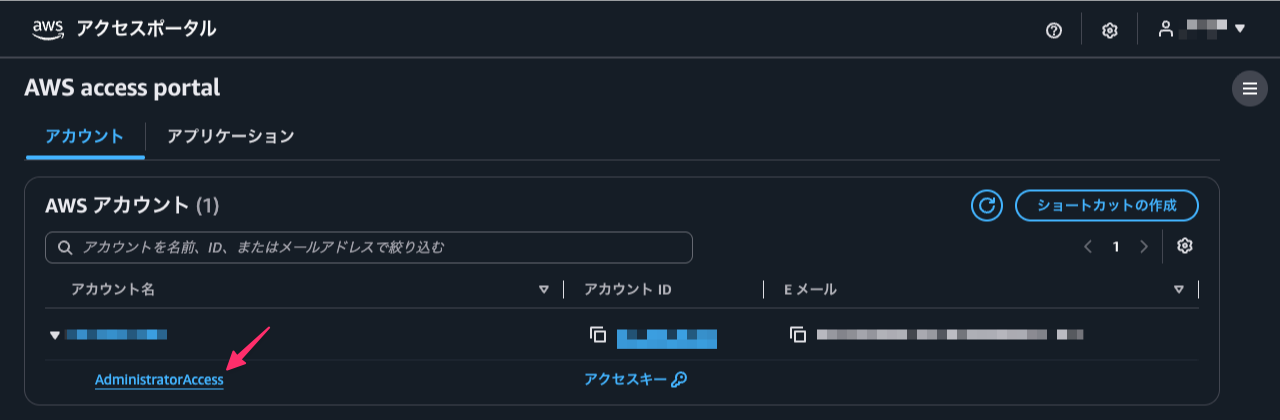
AWS Organizations構成でEntra IDによるSSOを有効化する
AWS Organizationsを構成しているAWSアカウントをEntra IDでSSO(シングル・サイン・オン)する設定方法をメモしておきます。
1.AWS IAM Identity Center
Step.1-1
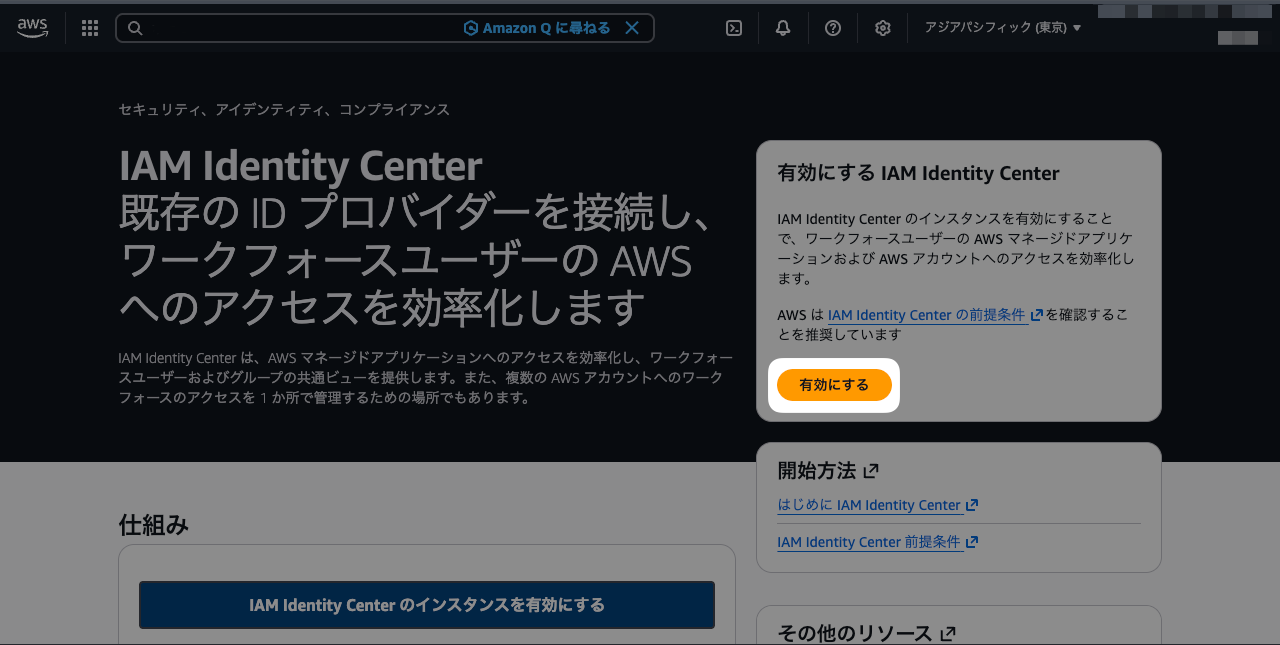
IAM Identity Centerはリージョナルサービスである為、まず最初にリージョンを選択します。通常は最もよく利用するであろう、地理的に近いリージョンを選択します。IAM Identity Centerで「有効にする」をクリックします。
Step.1-2
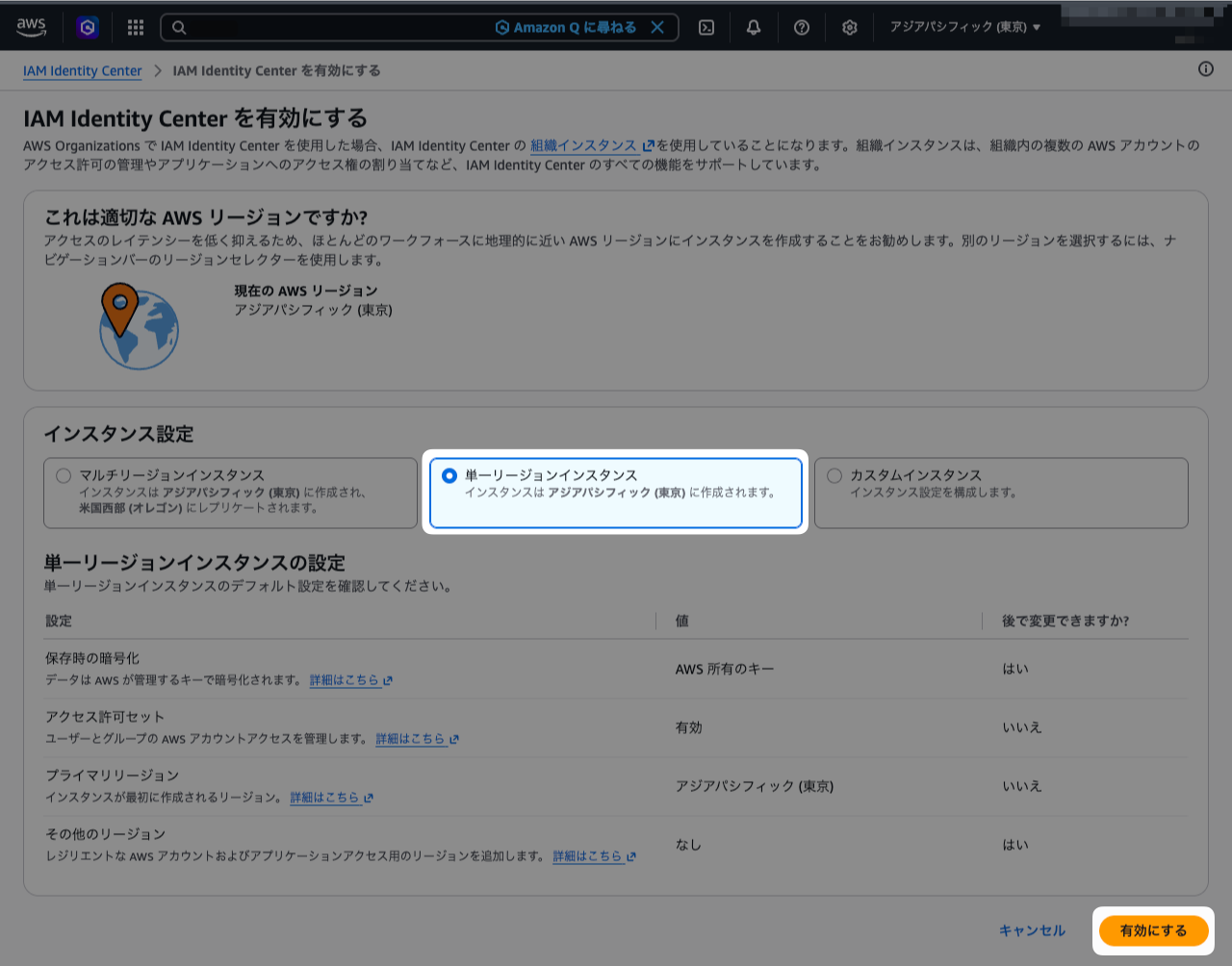
「単一リージョンインスタンス」を選択し、「有効にする」をクリックします。
Step.1-3
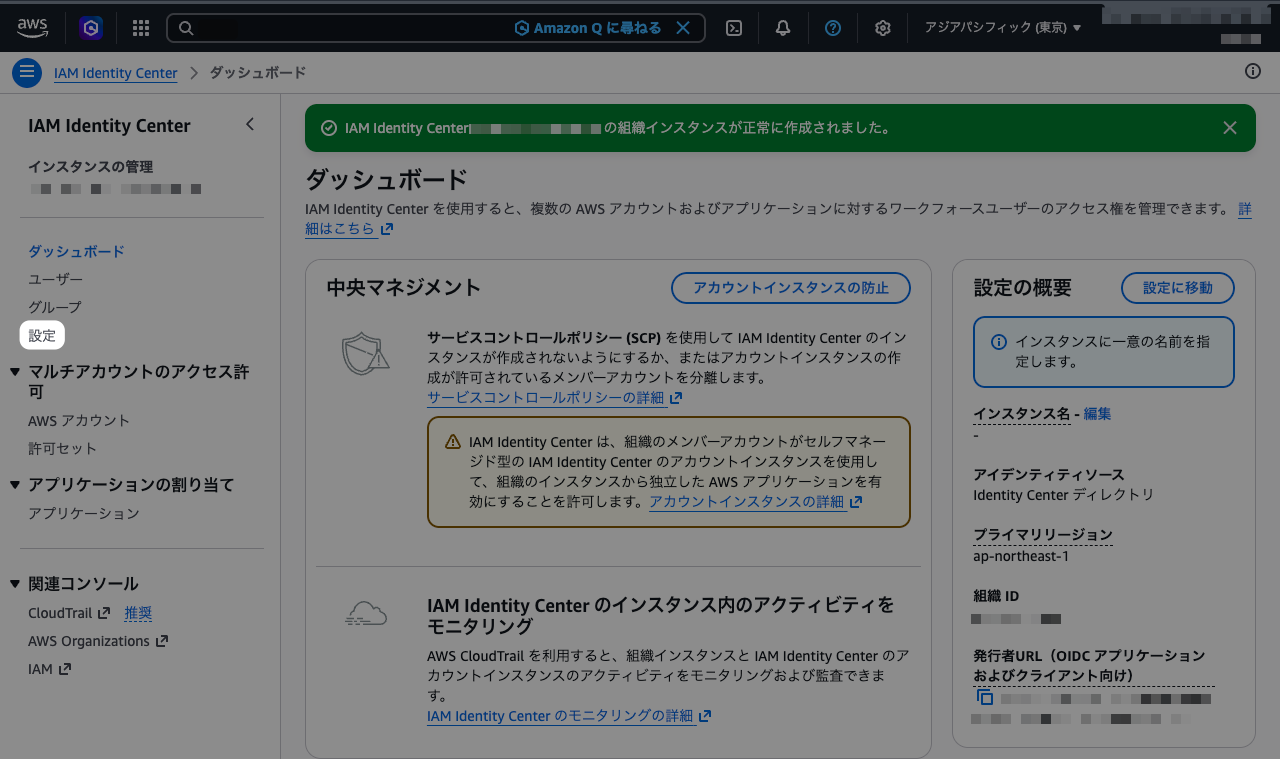
「設定」をクリックします。
Step.1-4
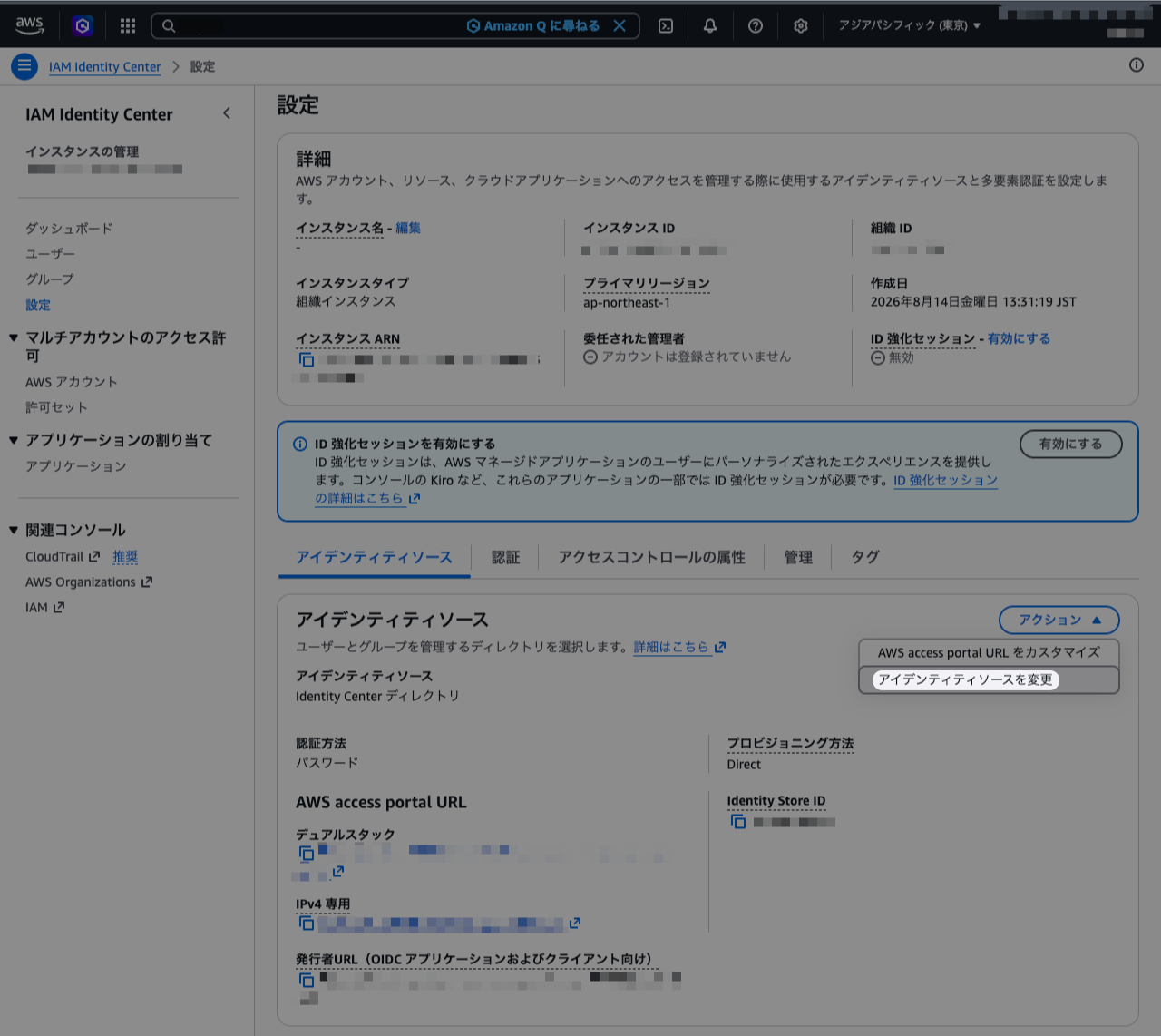
「アクション → アイデンティティソースを変更」をクリックします。
Step.1-5
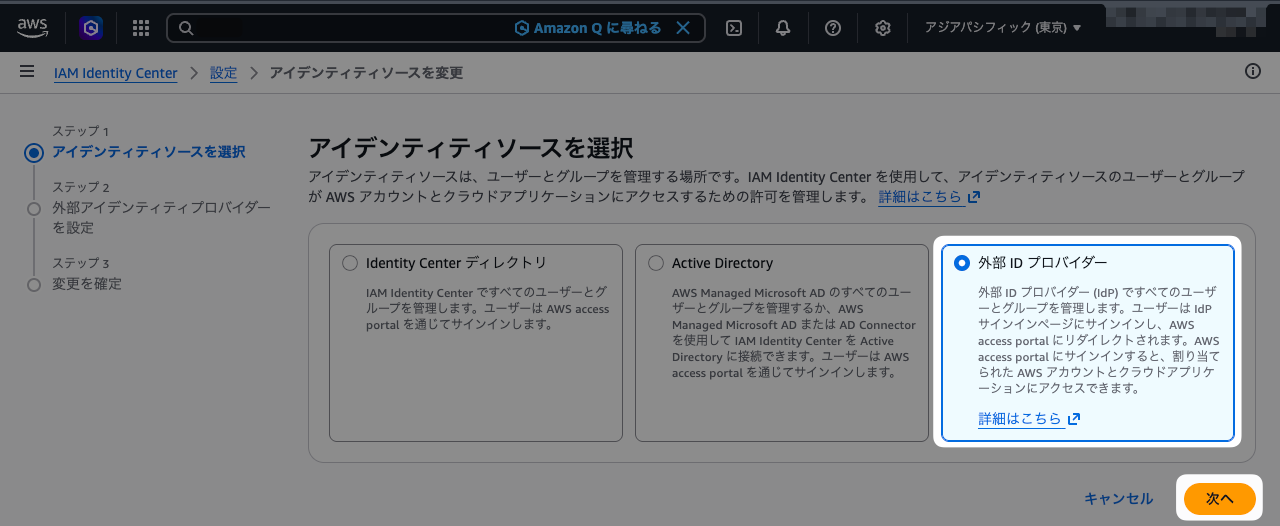
「外部IDプロパイダー」を選択し、「次へ」をクリックします。
Step.1-6
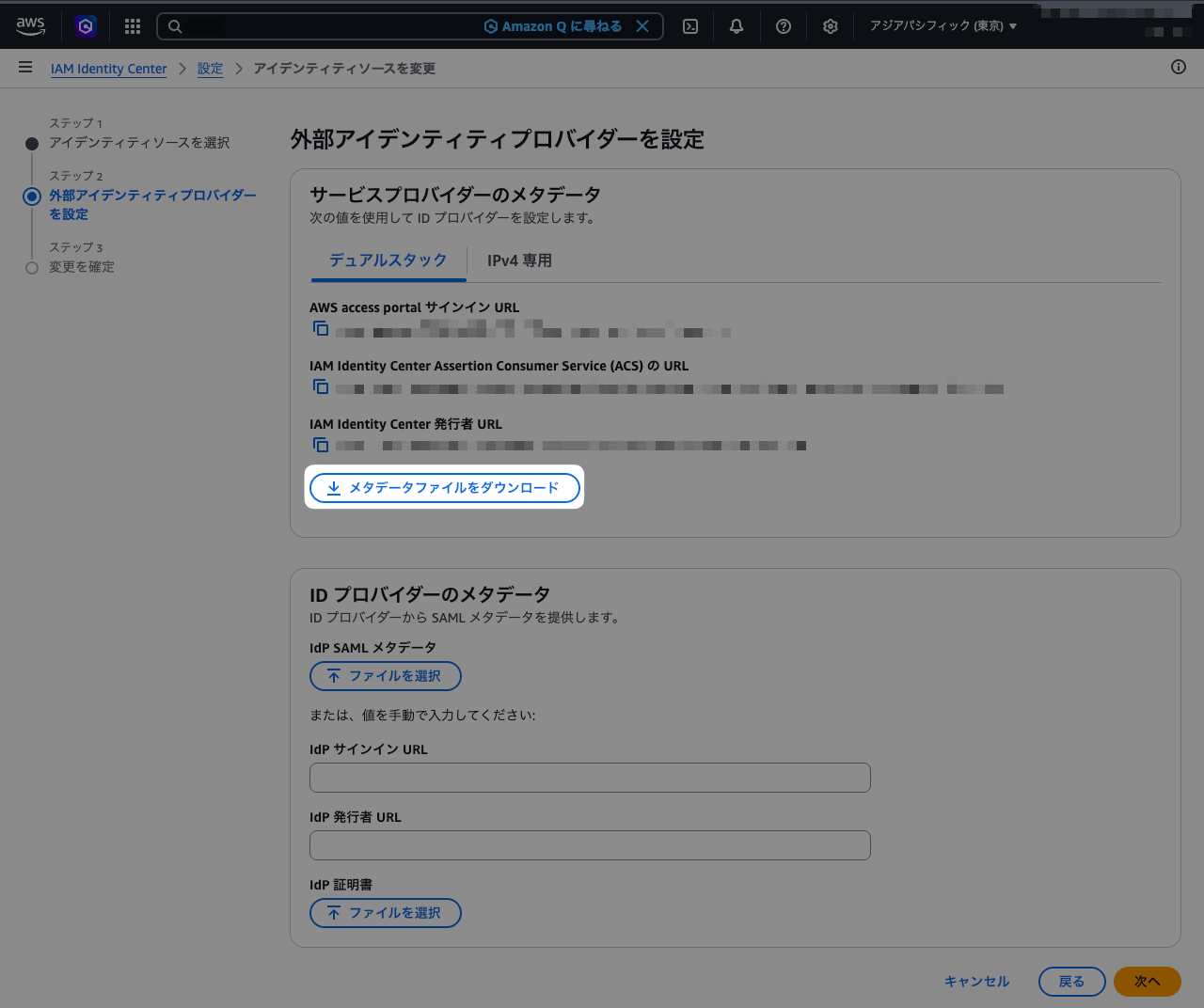
「メタデータファイルをダウンロード」をクリックします。XMLファイルがダウンロードされます。次の工程で利用するので保存しておきます。
2.Microsoft Entra ID
Step.2-1
Azure Portalへログインし、「Microsoft Entra ID」をクリックします。

Step.2-2
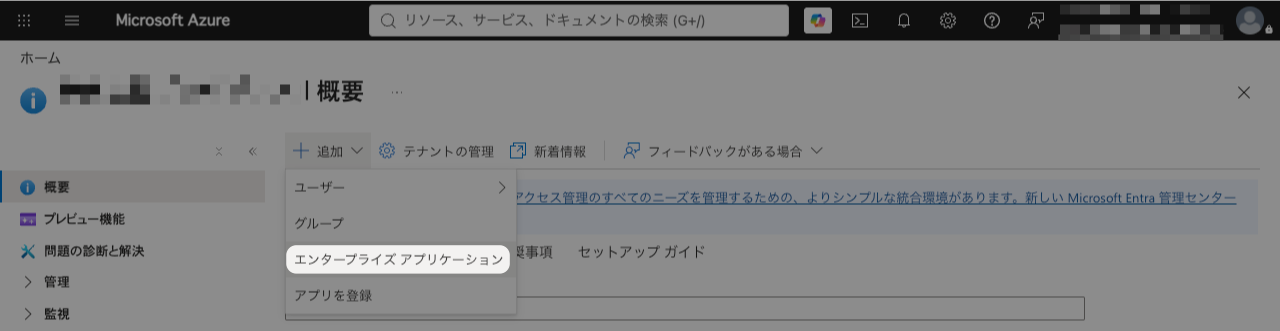
「追加 → エンタープライズアプリケーション」をクリックします。
Step.2-3
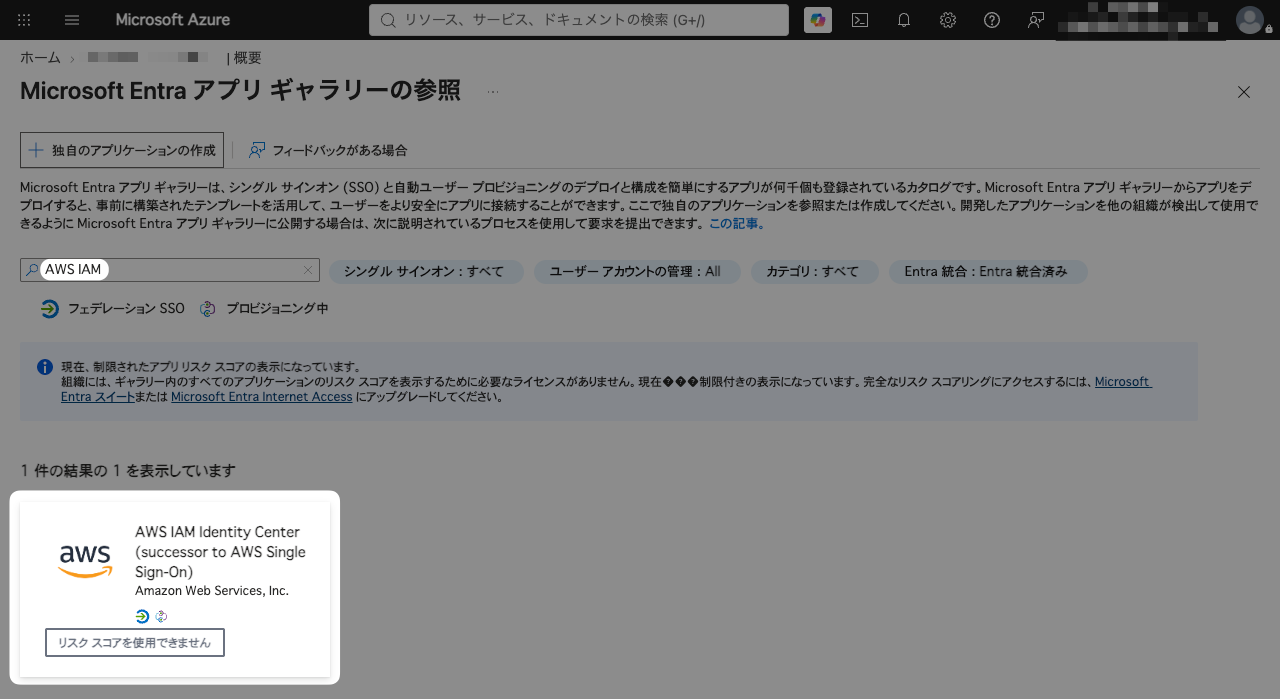
「AWS IAM」というキーワードで検索すると「AWS IAM Identity Center」というテンプレートが表示されます。これをクリックします。
Step.2-4
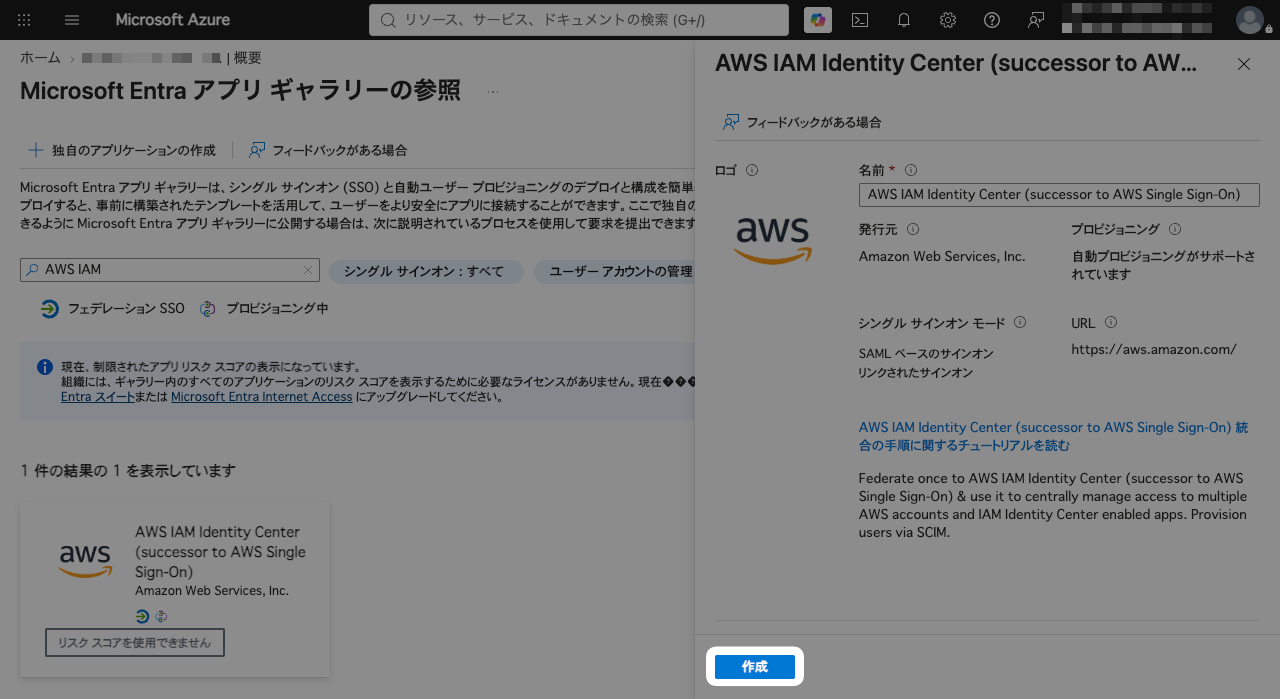
任意の名前を割り当てたら「作成」をクリックします。
Step.2-5
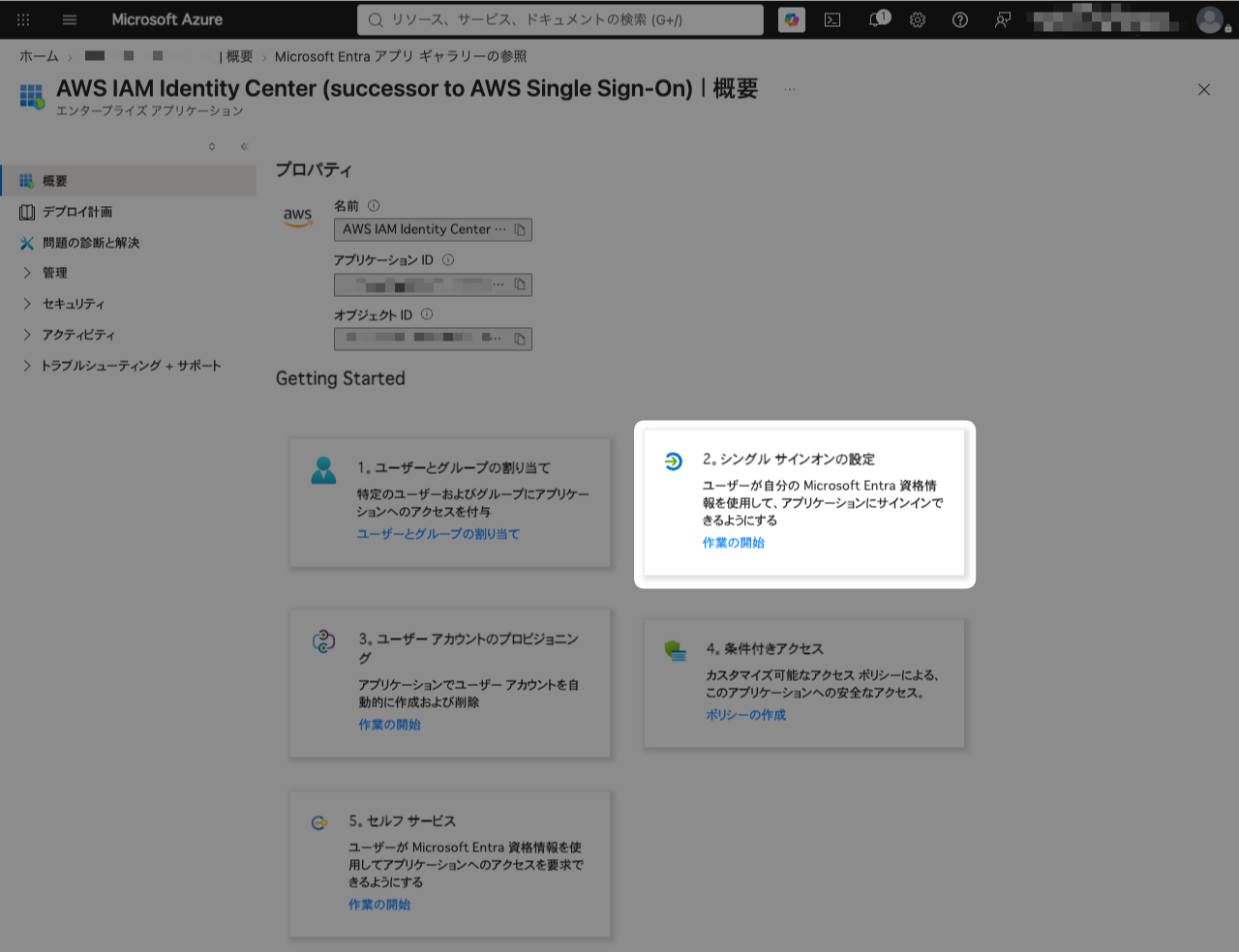
「2.シングルサインオンの設定」をクリックします。
Step.2-6
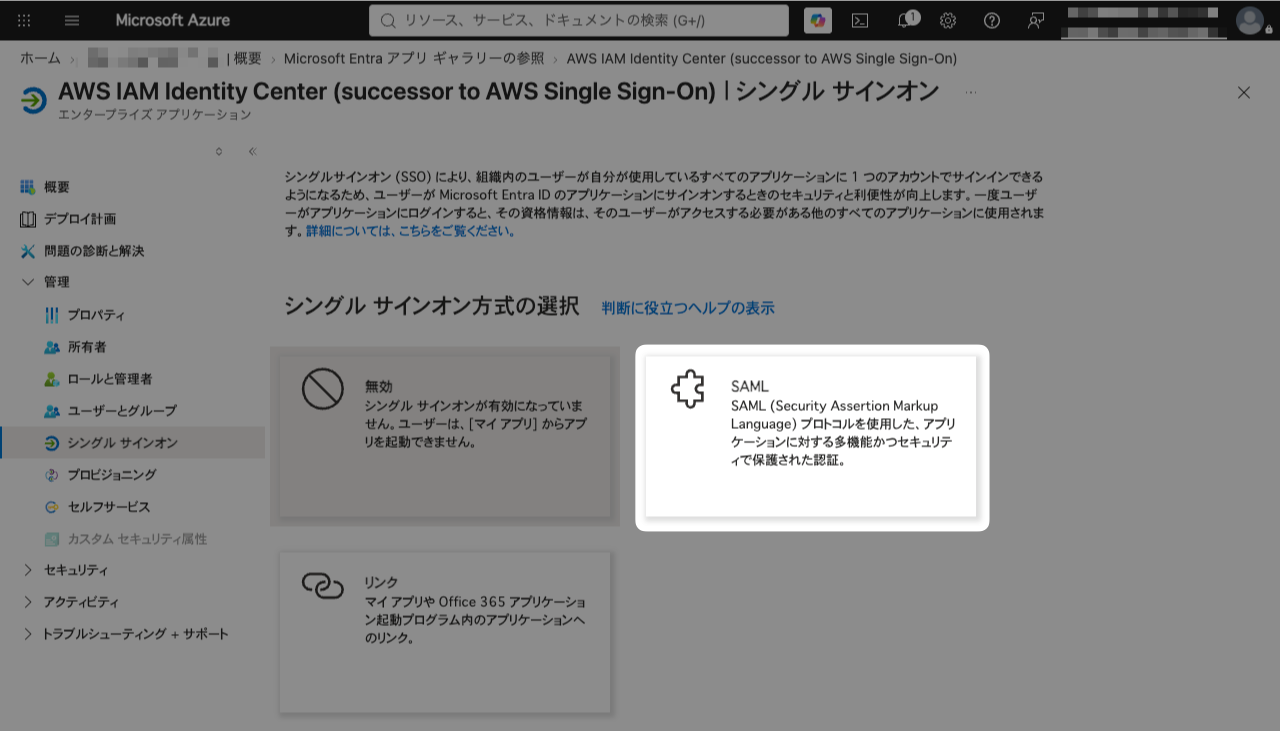
「SAML」をクリックします。
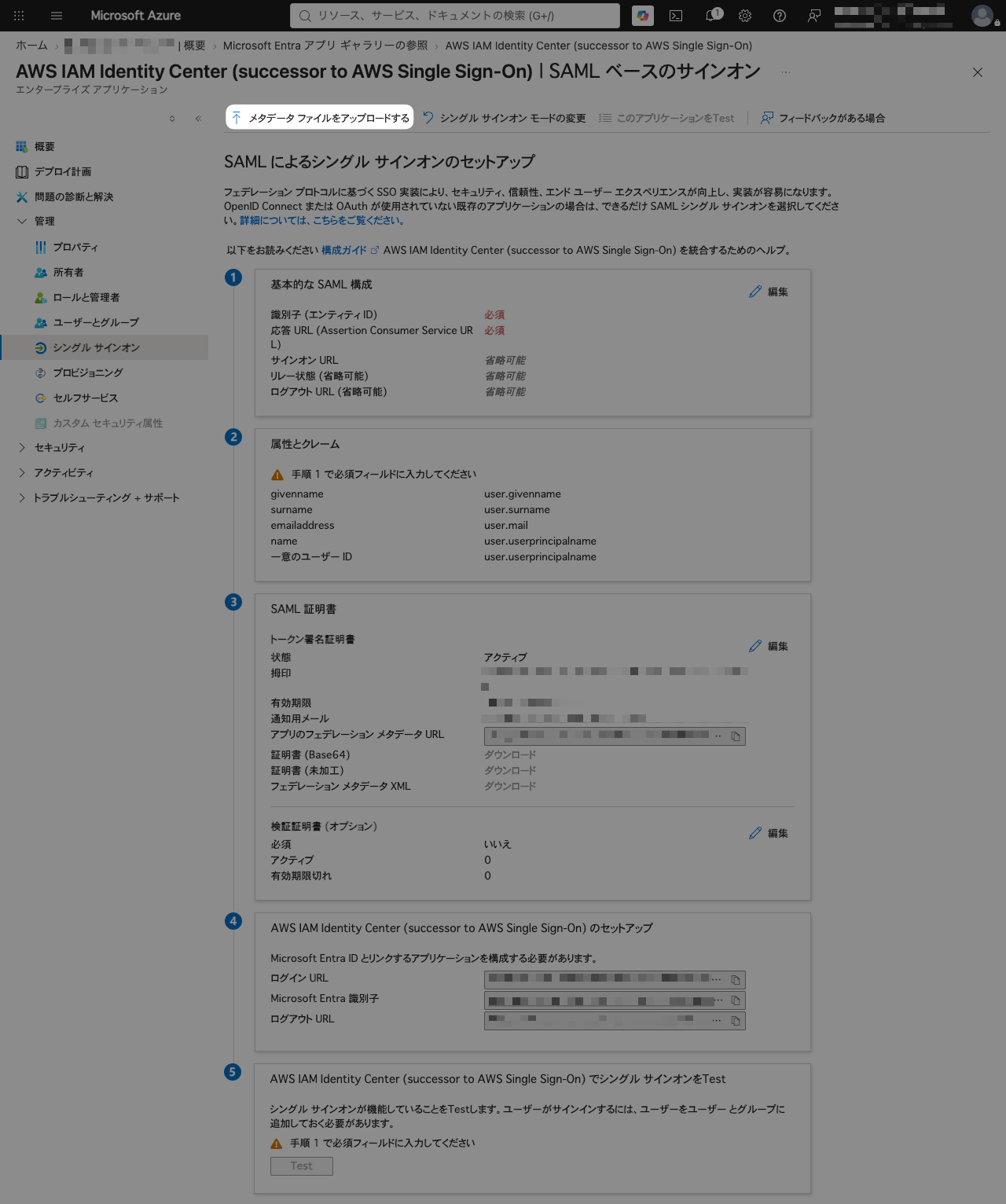
Step.2-7
「メタデータファイルをアップロードする」をクリックします。
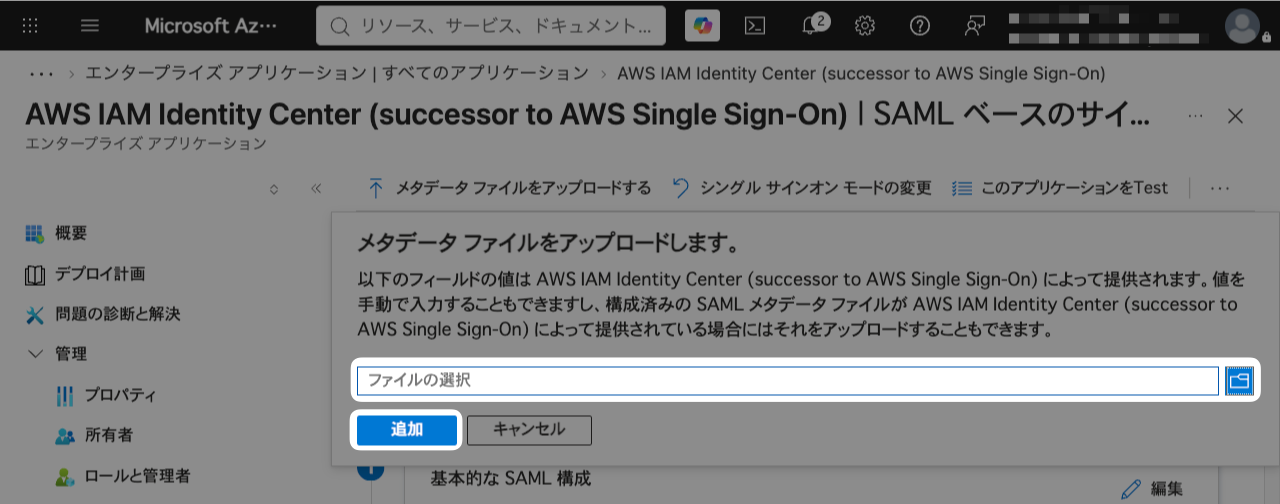
Step.2-8
AWS IAM Identity Centerからダウンロードしたメタデータファイル(XMLファイル)を選択し、「追加」をクリックします。
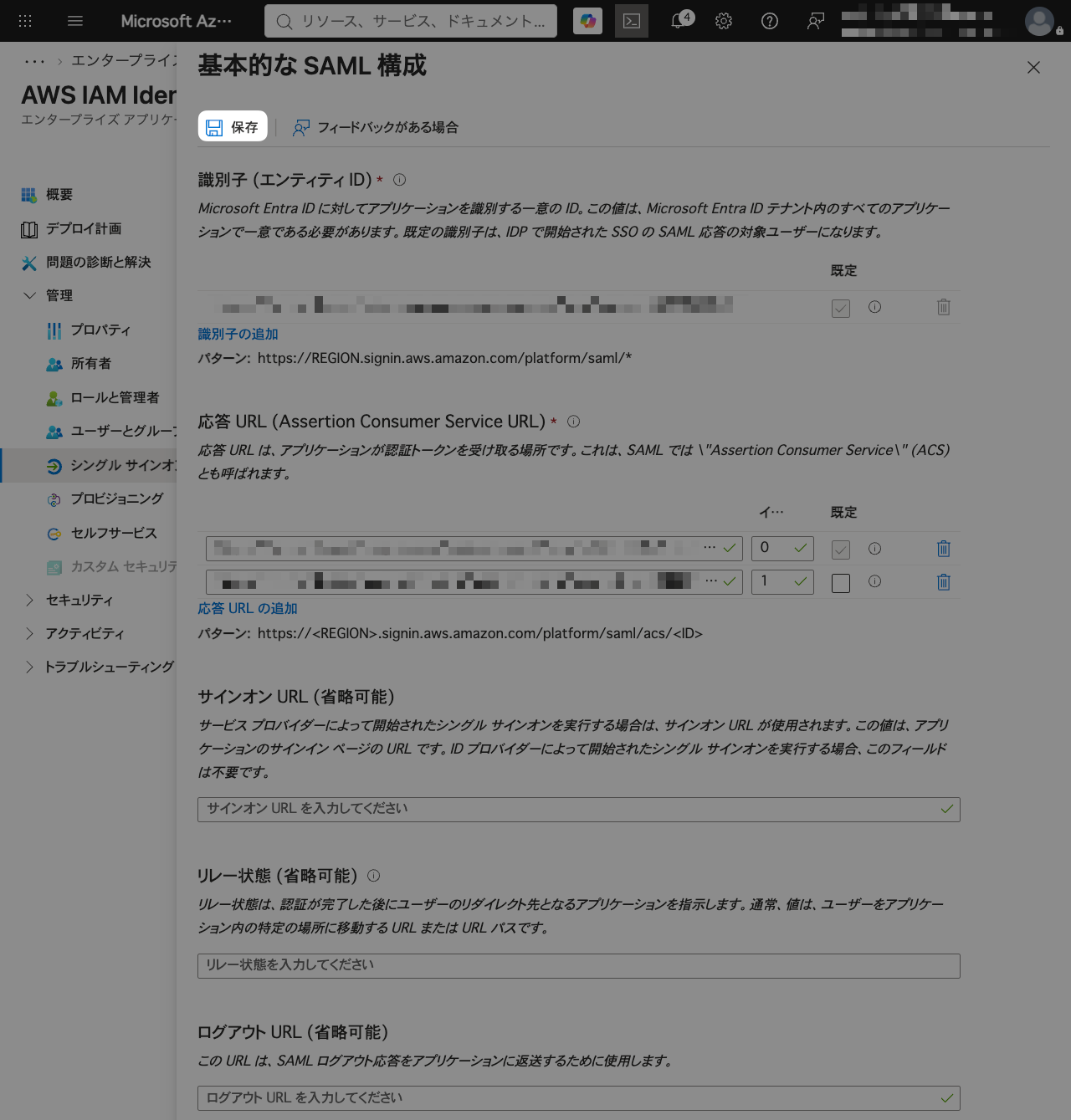
Step.2-9
メタデータファイルの内容が追加され、結果のプレビューが表示されます。「保存」をクリックします。
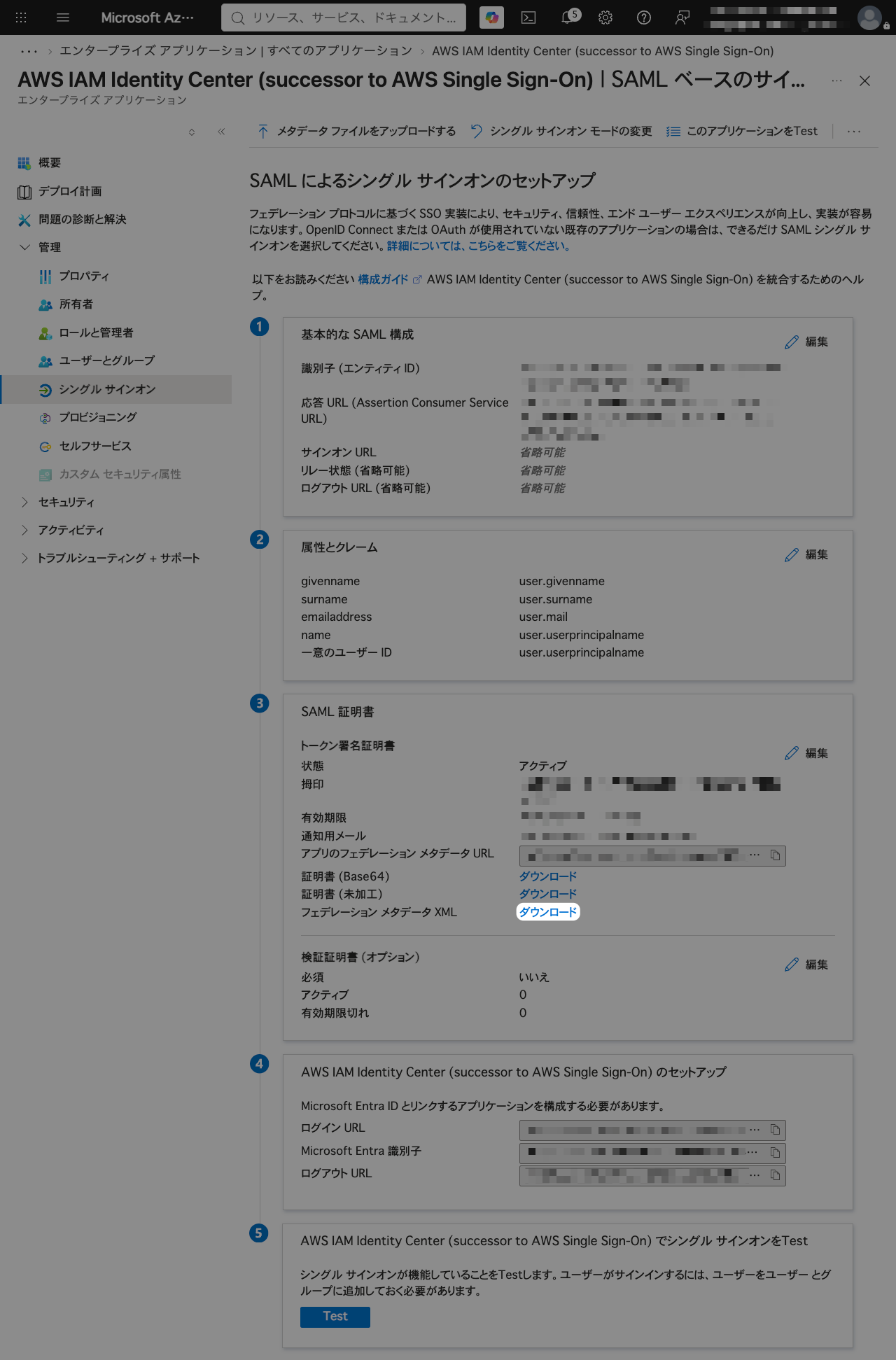
Step.2-10
フェデレーションメタデータXMLの「ダウンロード」をクリックします。XMLファイルがダウンロードされます。
3.AWS IAM Identity Center
Step.3-1
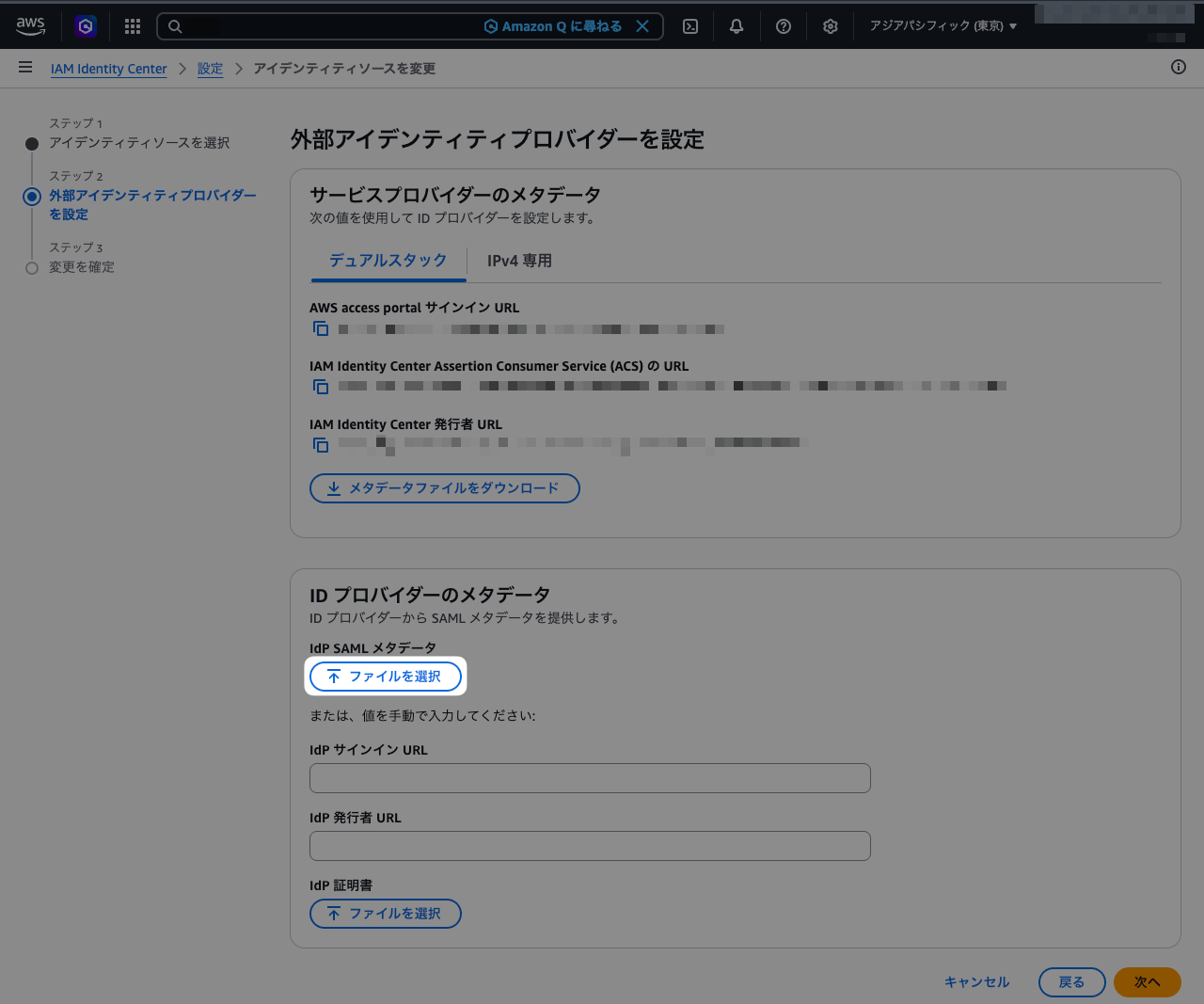
IdP SAMLメタデータの「ファイルを選択」をクリックし、Entra ID上のエンタープライズアプリケーションからダウンロードしたフェデレーションメタデータXMLを指定します。
Step.3-2
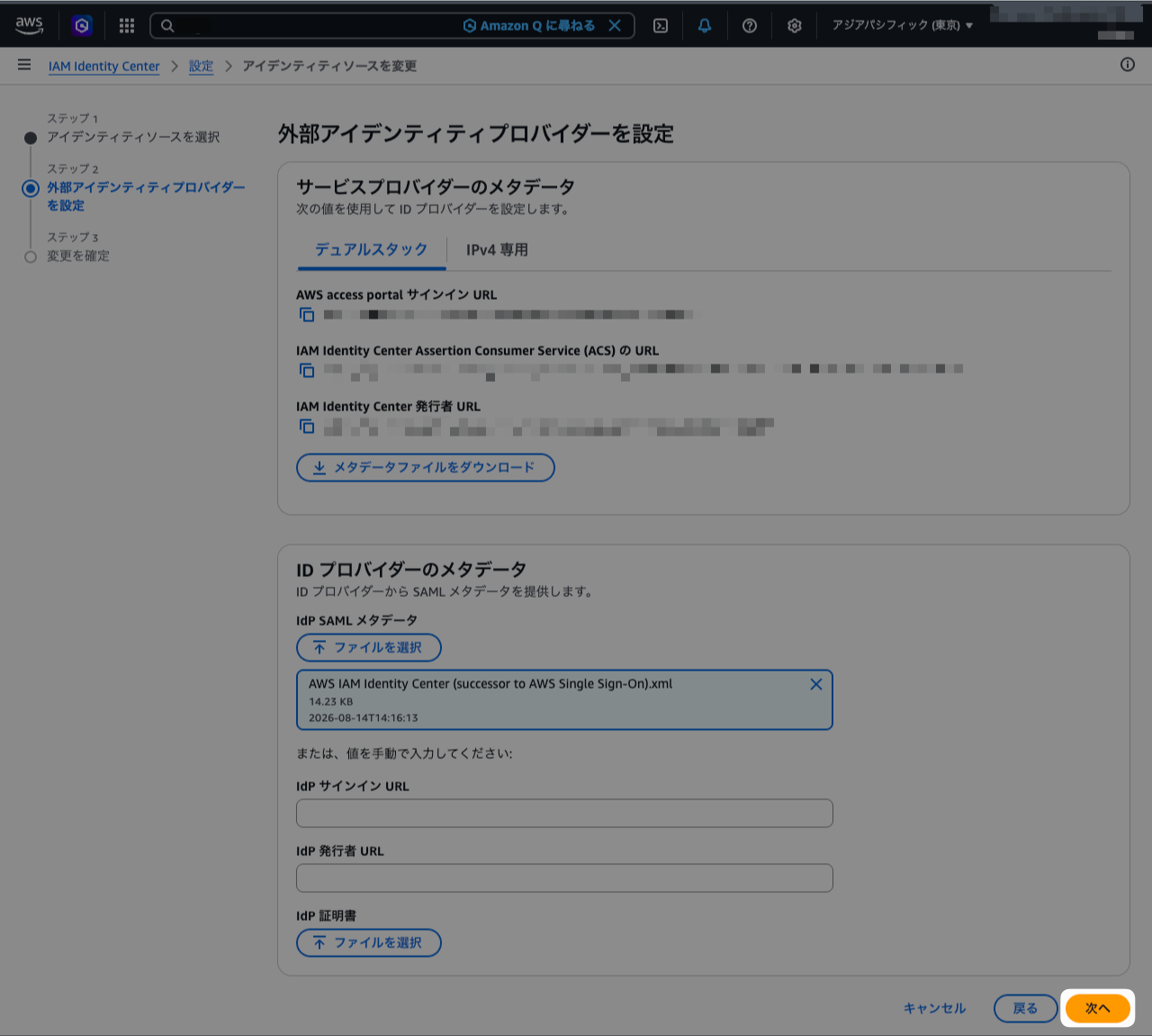
XMLファイルがアップロードされました。「次へ」をクリックします。
Step.3-3
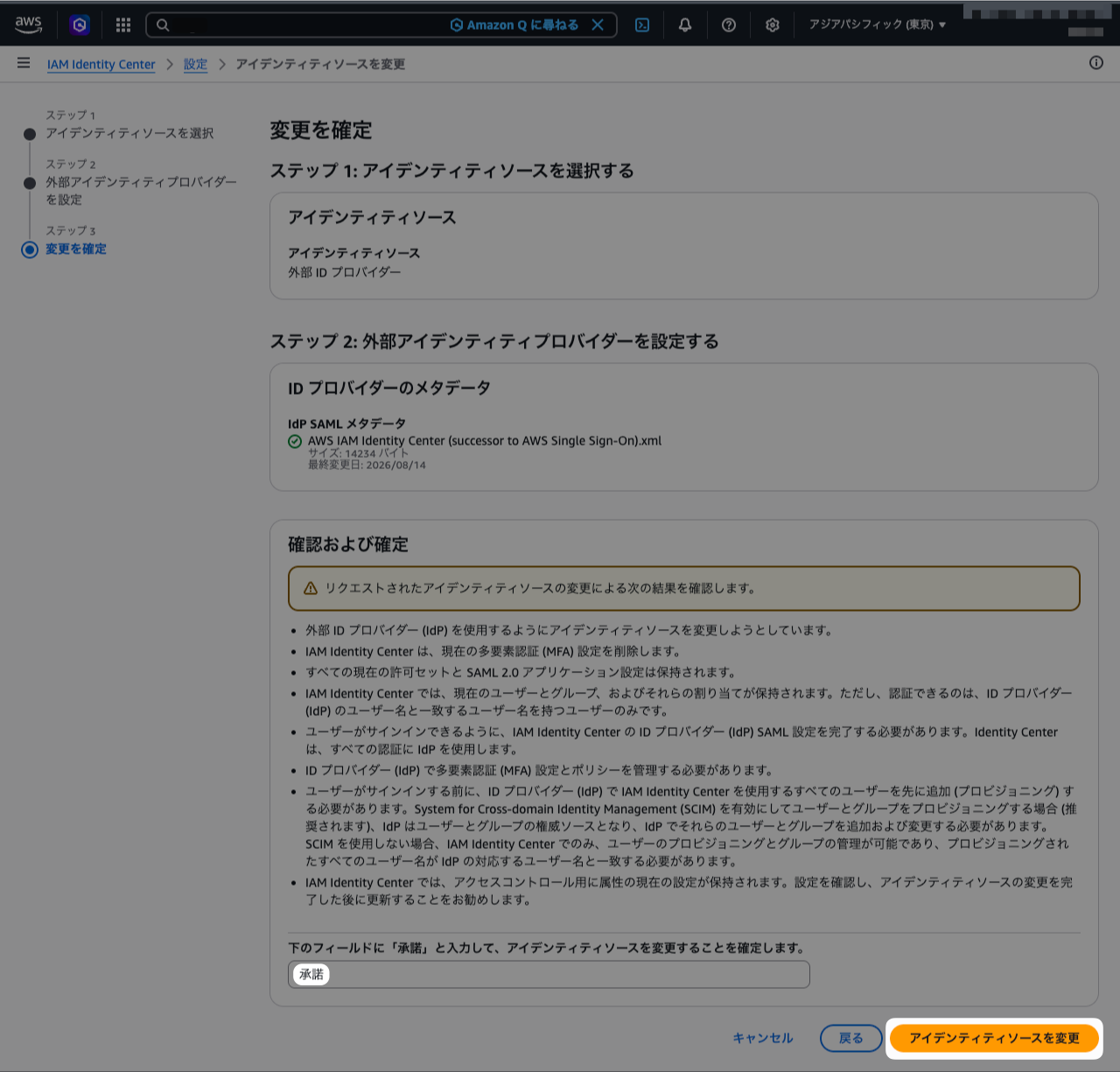
テキストフィールドに「承諾」と入力し、「アイデンティティソースを変更」をクリックします。
Step.3-4
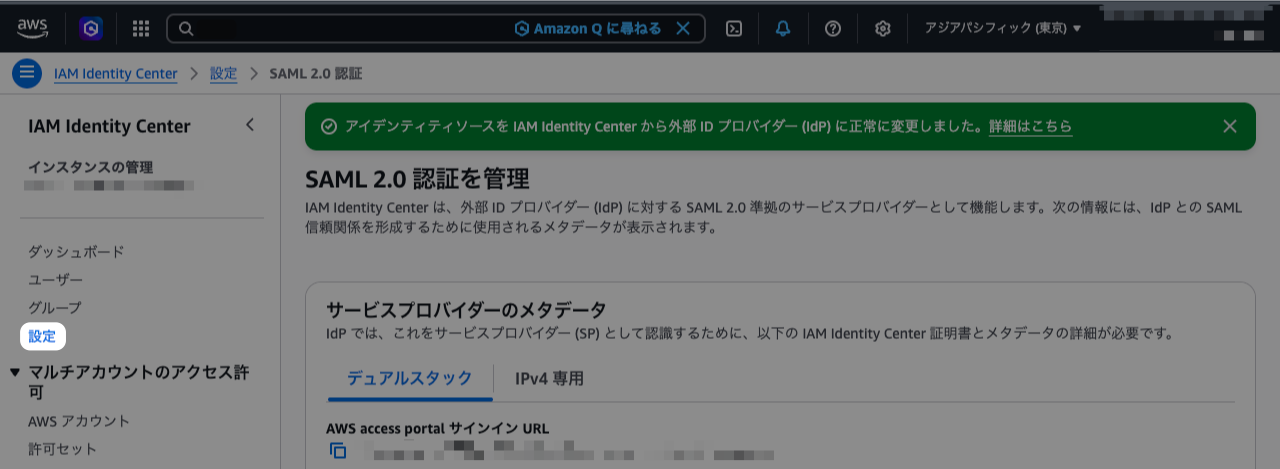
これで外部アイデンティティソースとしてEntra IDが指定されました。「設定」をクリックします。
Step.3-5
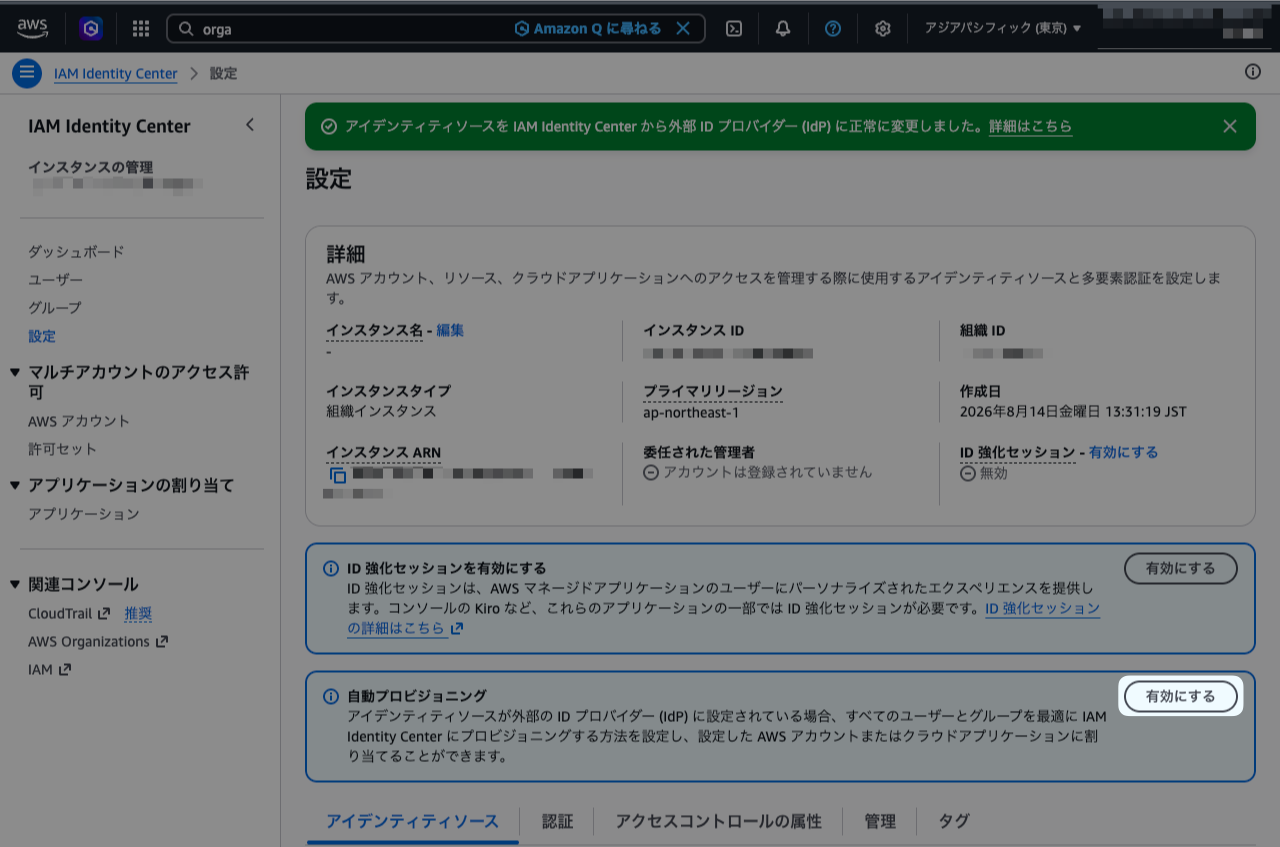
自動プロビジョニングの「有効にする」をクリックします。
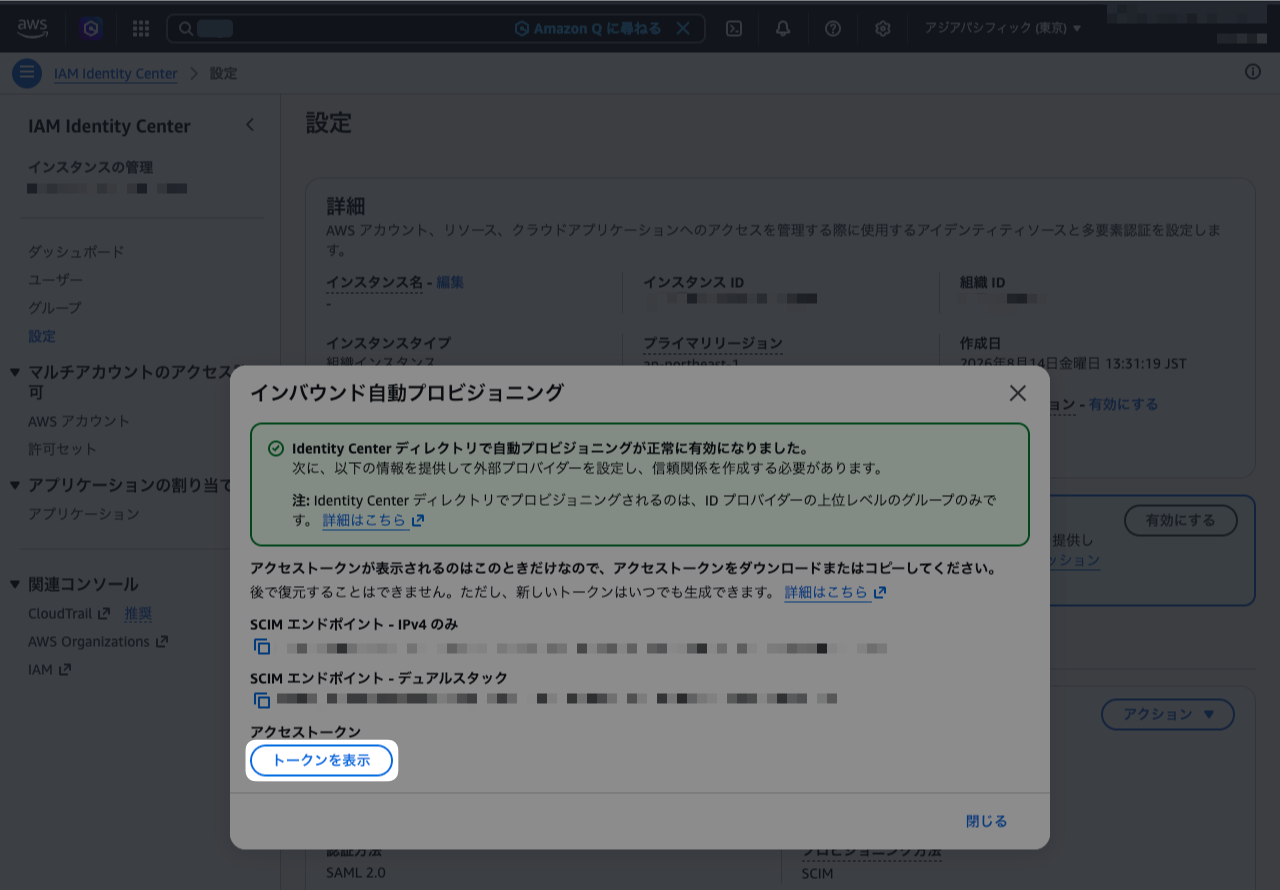
Step.3-6
「トークンを表示」をクリックします。
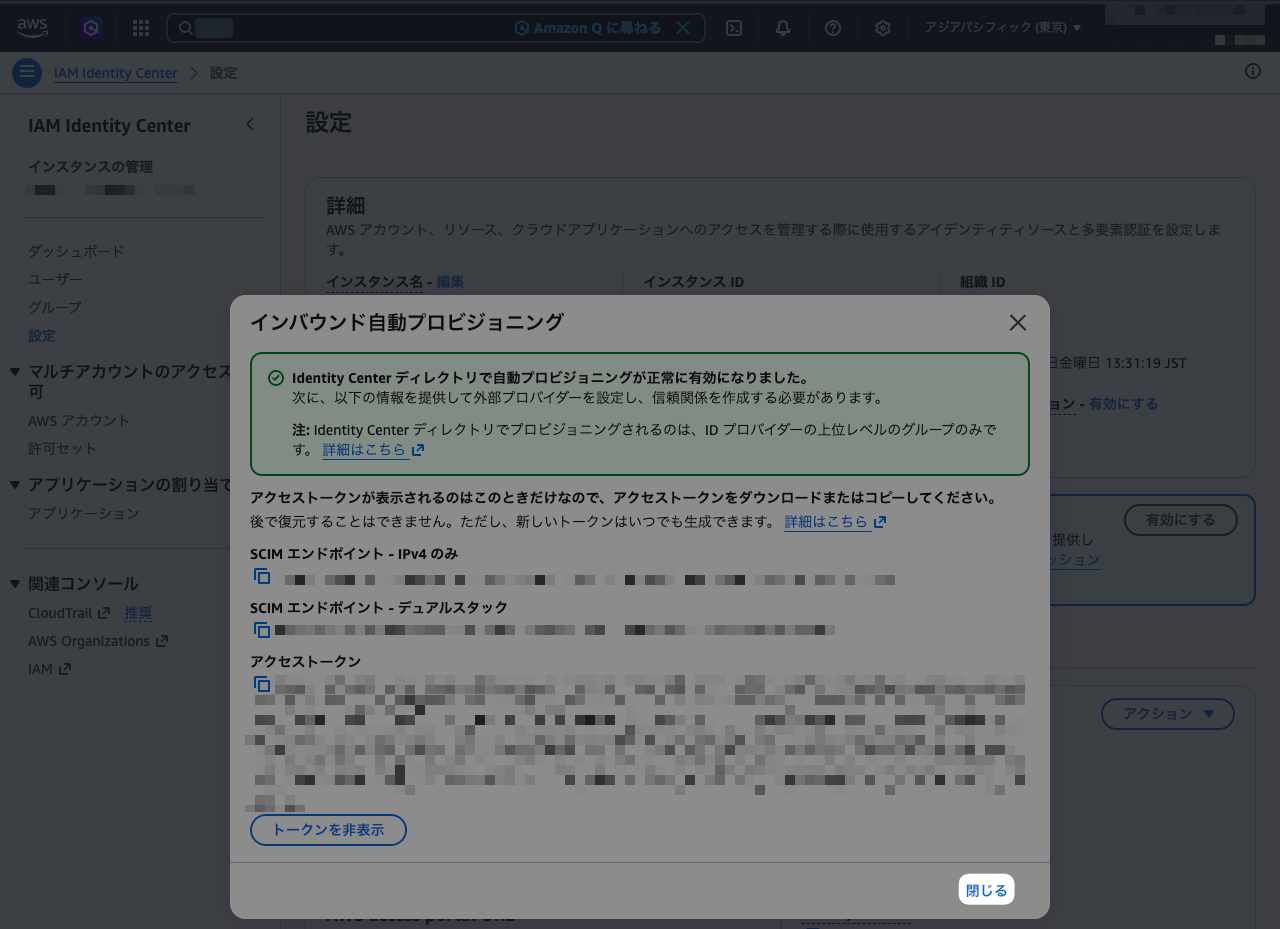
Step.3-7
後の工程で利用する為、「SCIMエンドポイント」と「アクセストークン」をコピーしておきます。「閉じる」をクリックします。
4.Microsoft Entra ID
Step.4-1
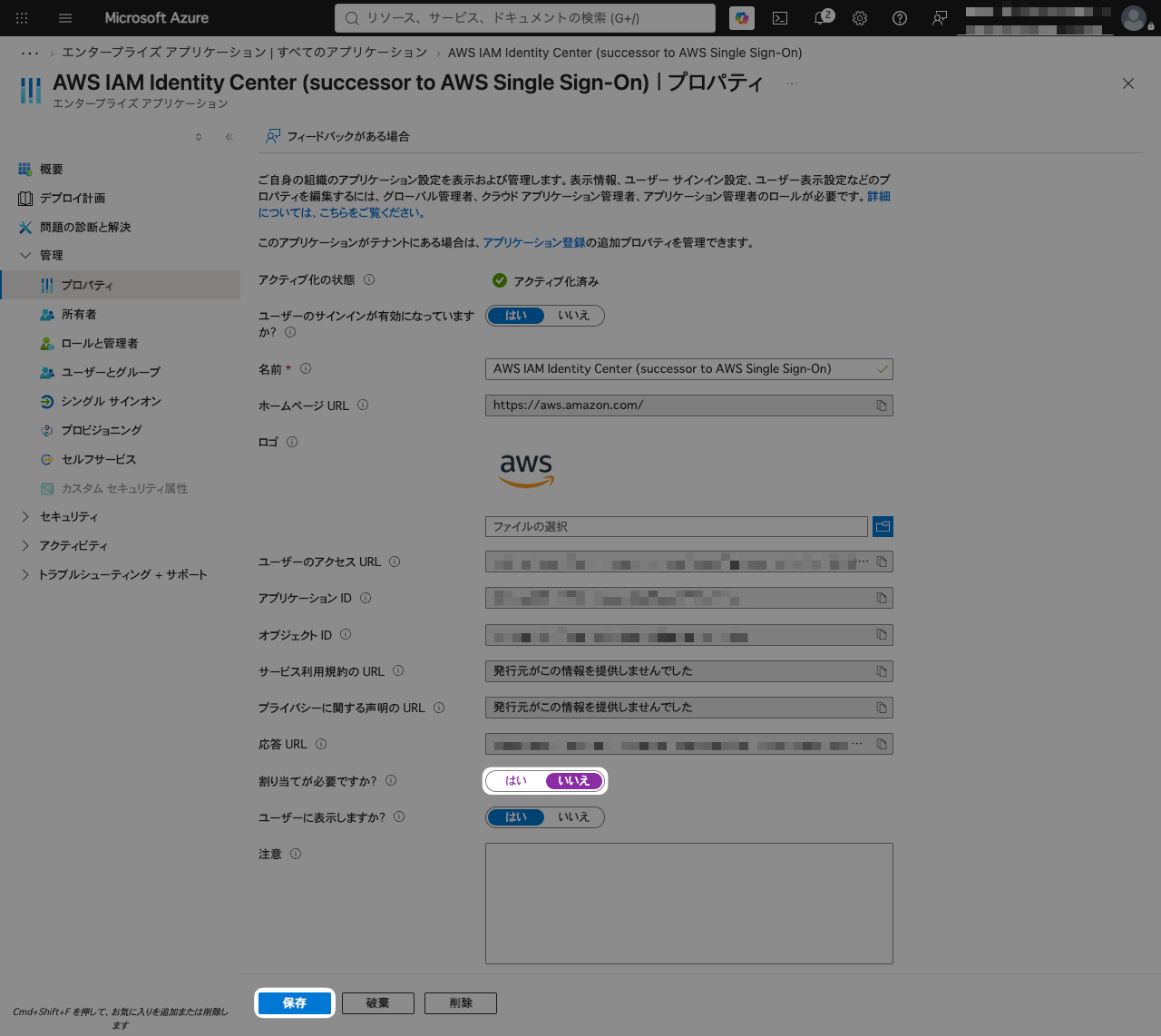
AWSへSSOさせたい対象ユーザ/グループに応じて、以下を適切に設定します。
| SSOさせる範囲 | 設定する値 |
|---|---|
| Entra ID上の全ユーザ | エンタープライズアプリケーションのプロパティで「割り当てが必要ですか?」を「いいえ」に設定する |
| Entra ID上の特定ユーザ or グループ | エンタープライズアプリケーションの「ユーザとグループ」から対象ユーザを選択する |
Step.4-2
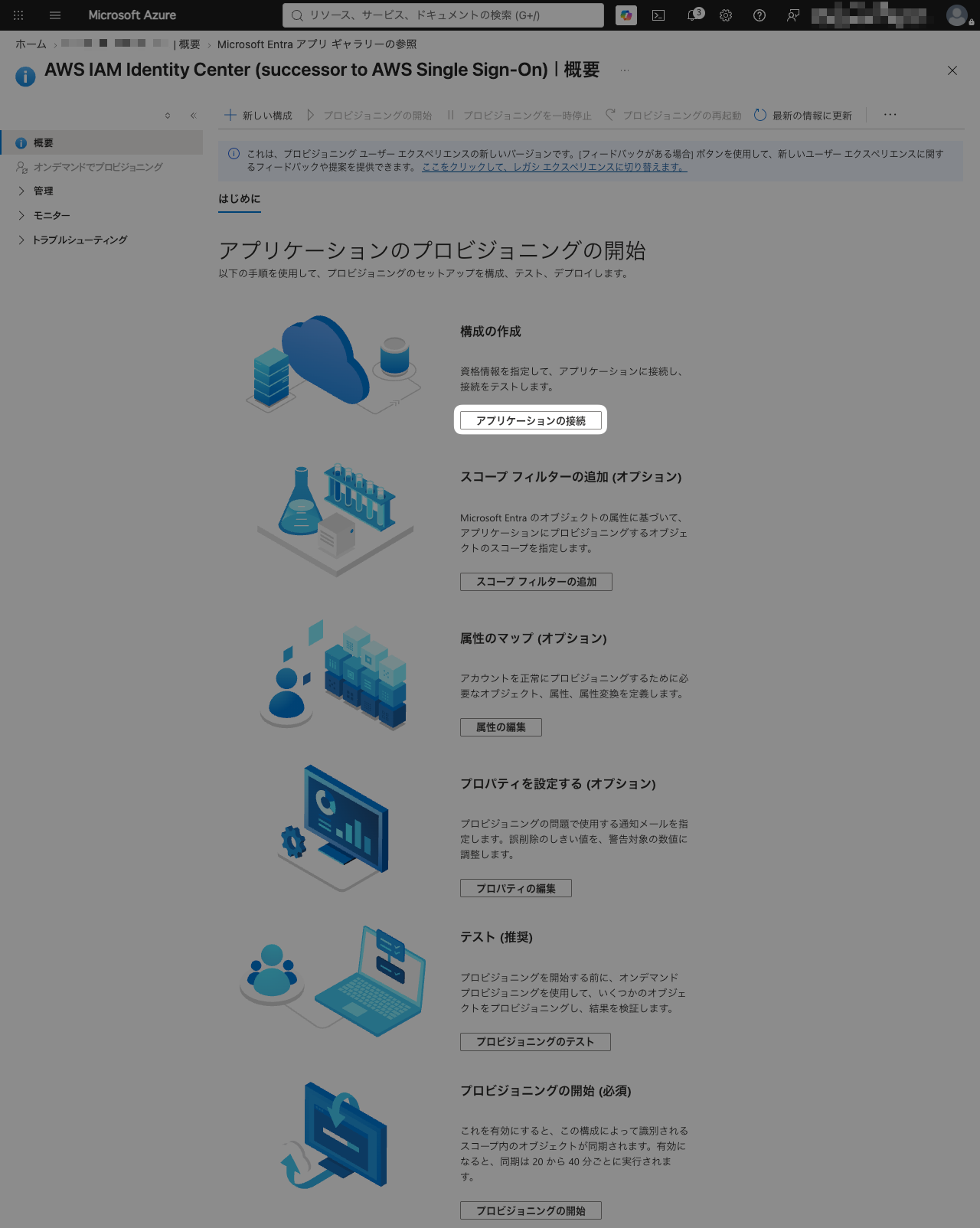
エンタープライズアプリケーションの「プロビジョニング」から「アプリケーションの接続」をクリックします。
Step.4-3
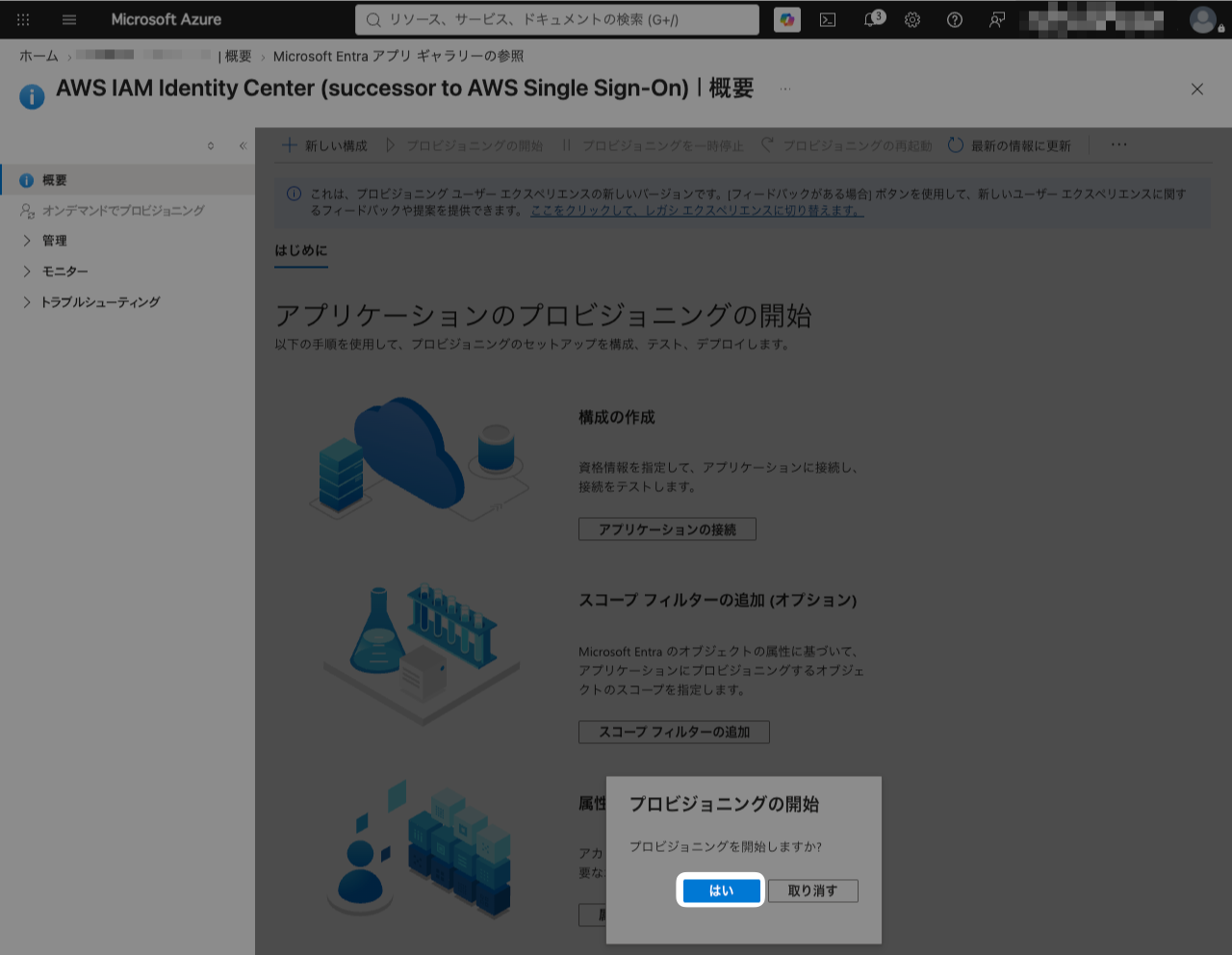
「はい」をクリックします。
Step.4-4
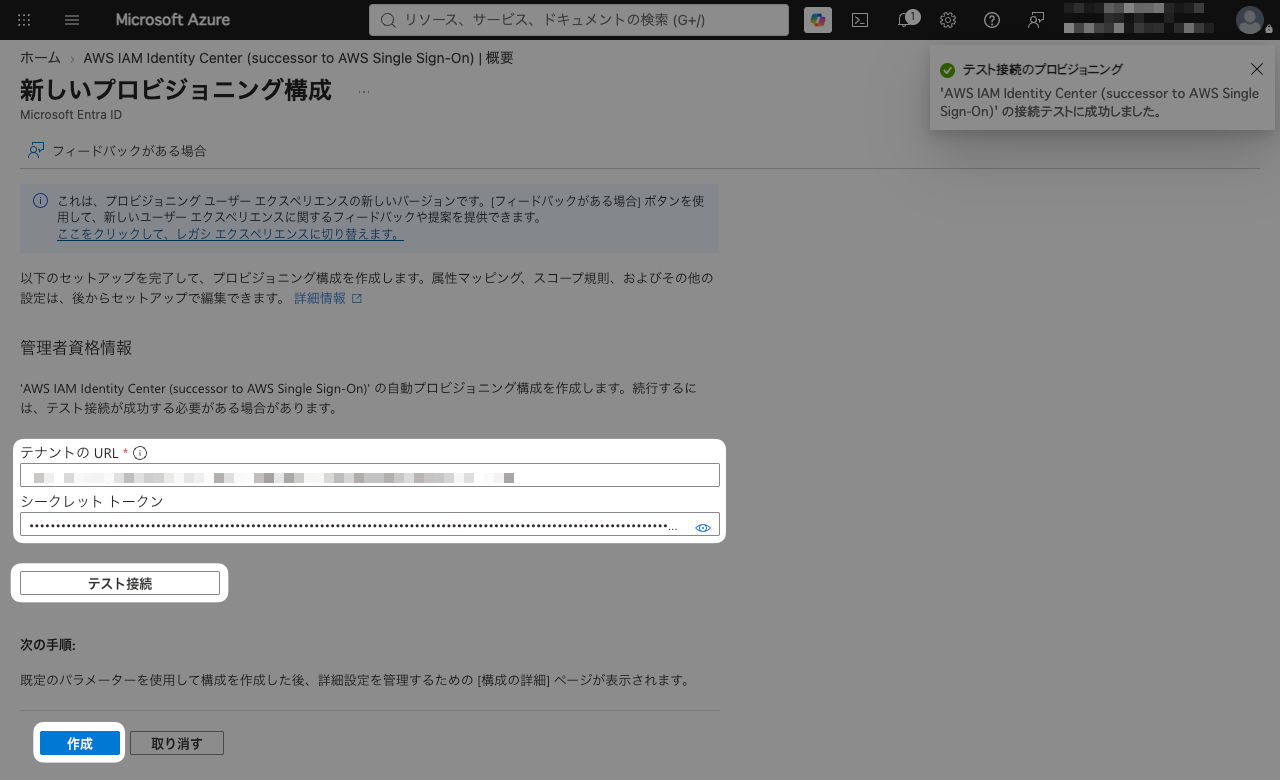
「Step.3-7」で表示された情報を以下をのように入力し、「作成」をクリックします。
| 項目 | 入力する値 |
|---|---|
| テナントのURL | AWS IAM Identity Centerの「SCIMエンドポイント」 |
| シークレットトークン | AWS IAM Identity Centerの「アクセストークン」 |
Step.4-5
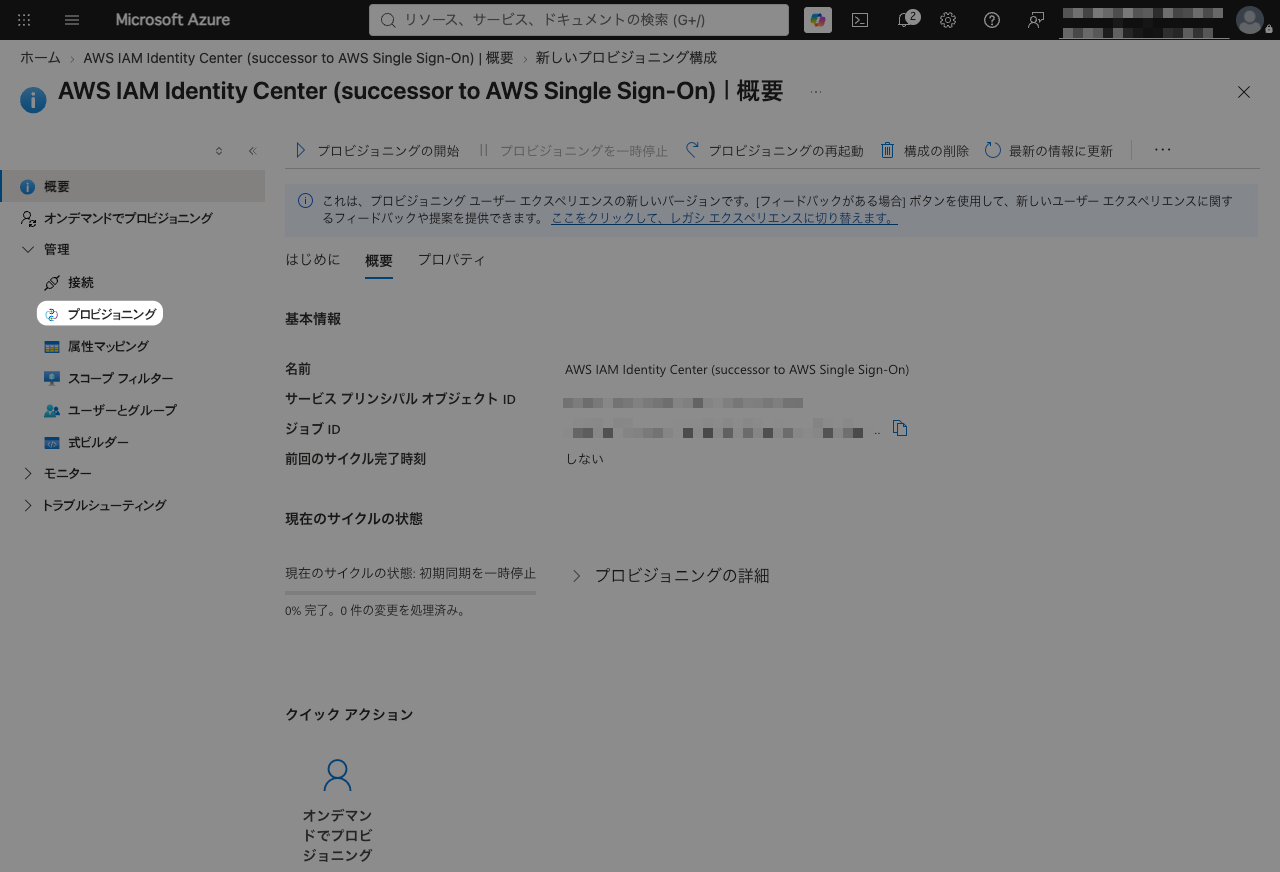
「プロビジョニング」をクリックします。
Step.4-6
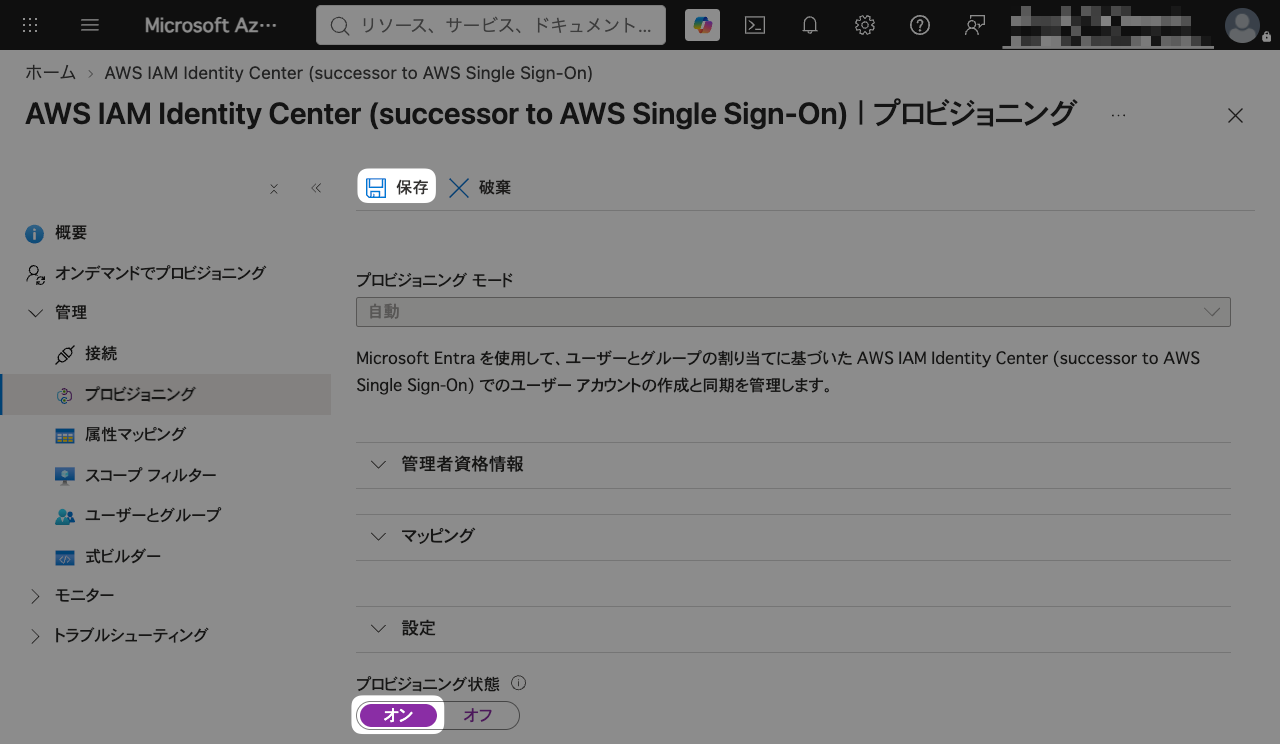
プロビジョニング状態を「オン」にし、「保存」をクリックします。
5.AWS IAM Identity Center
Step.5-1
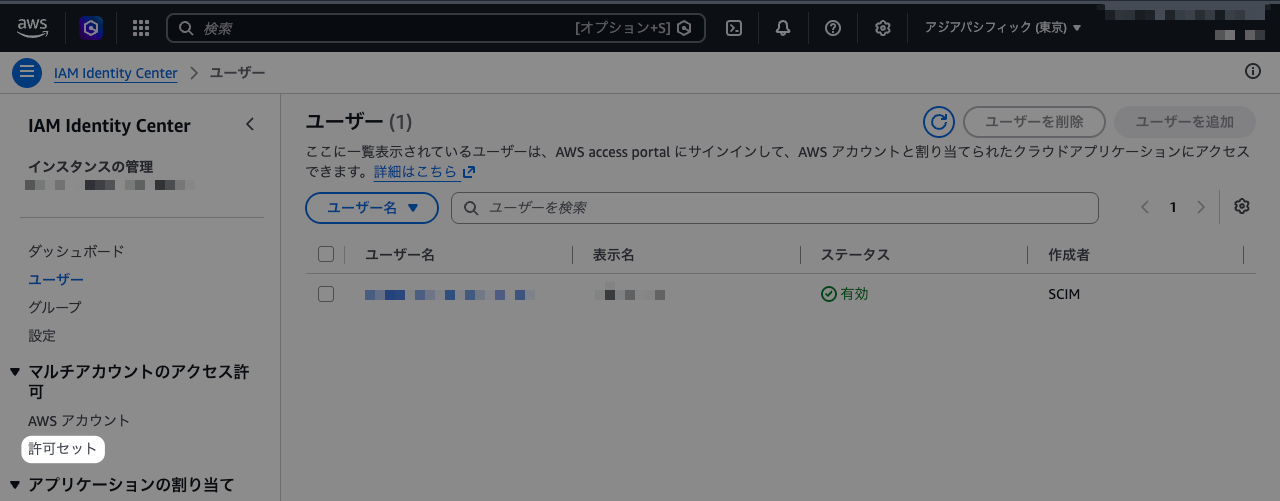
Entra IDからプロビジョニングされ、同期したユーザが表示されます。「許可セット」をクリックします。
Step.5-2
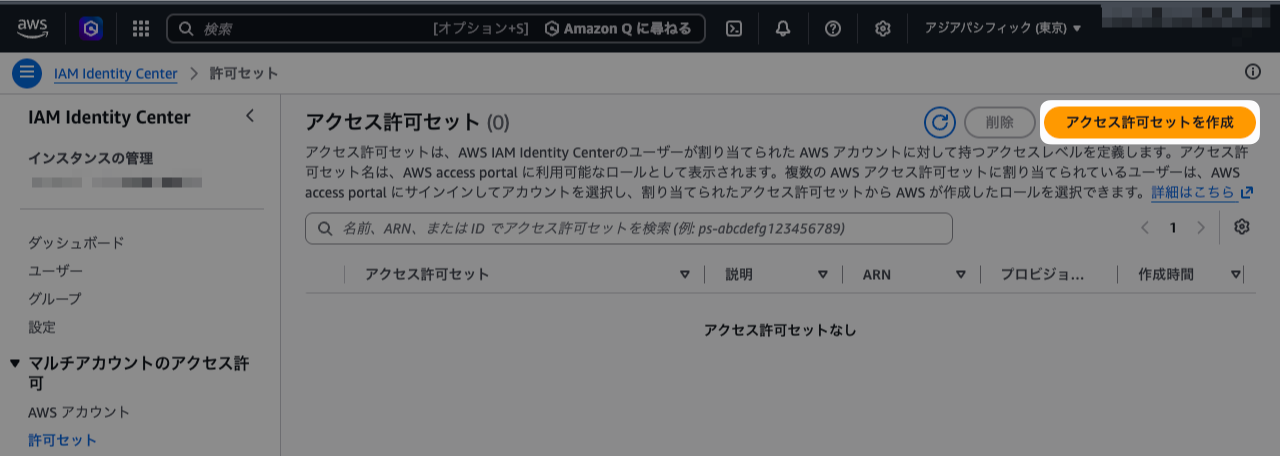
「アクセス許可セットを作成」をクリックします。
Step.5-3
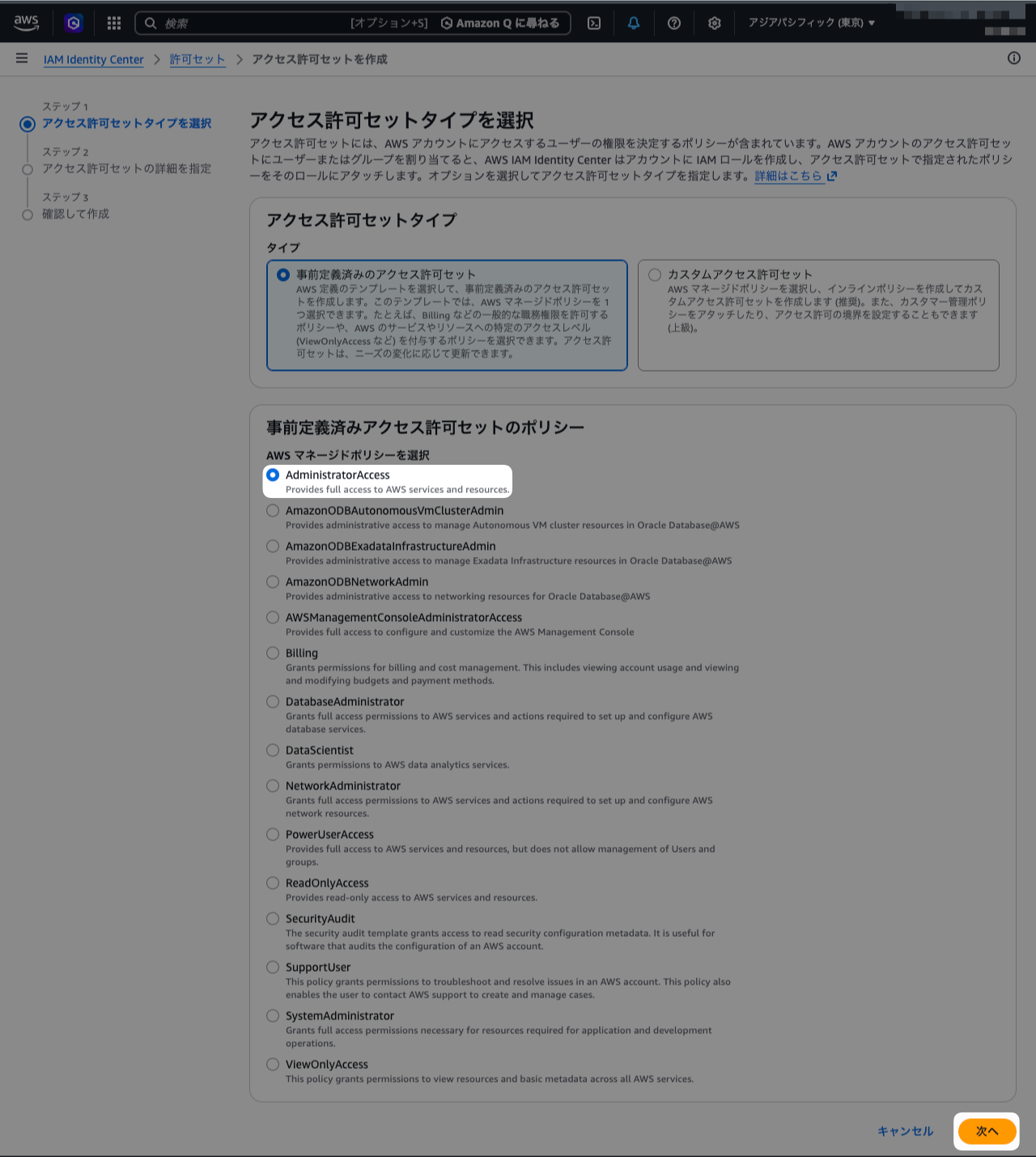
今回は「事前定義済みのアクセス許可セット」から「AdministratorAccess」を利用することにしました。「次へ」をクリックします。
Step.5-4
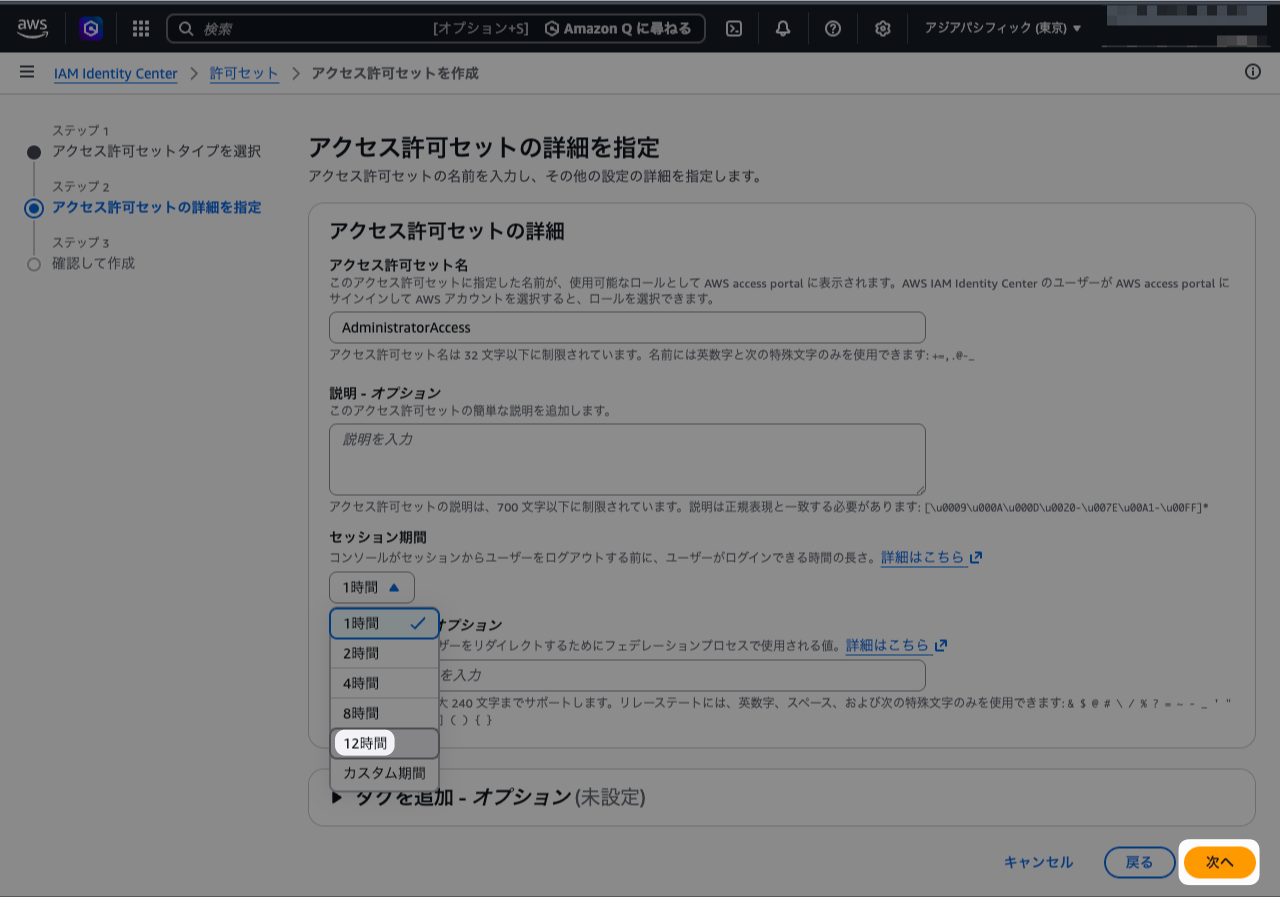
これは好みですが、セッション時間を「1時間 → 12時間」へ変更しました。「次へ」をクリックします。
Step.5-5
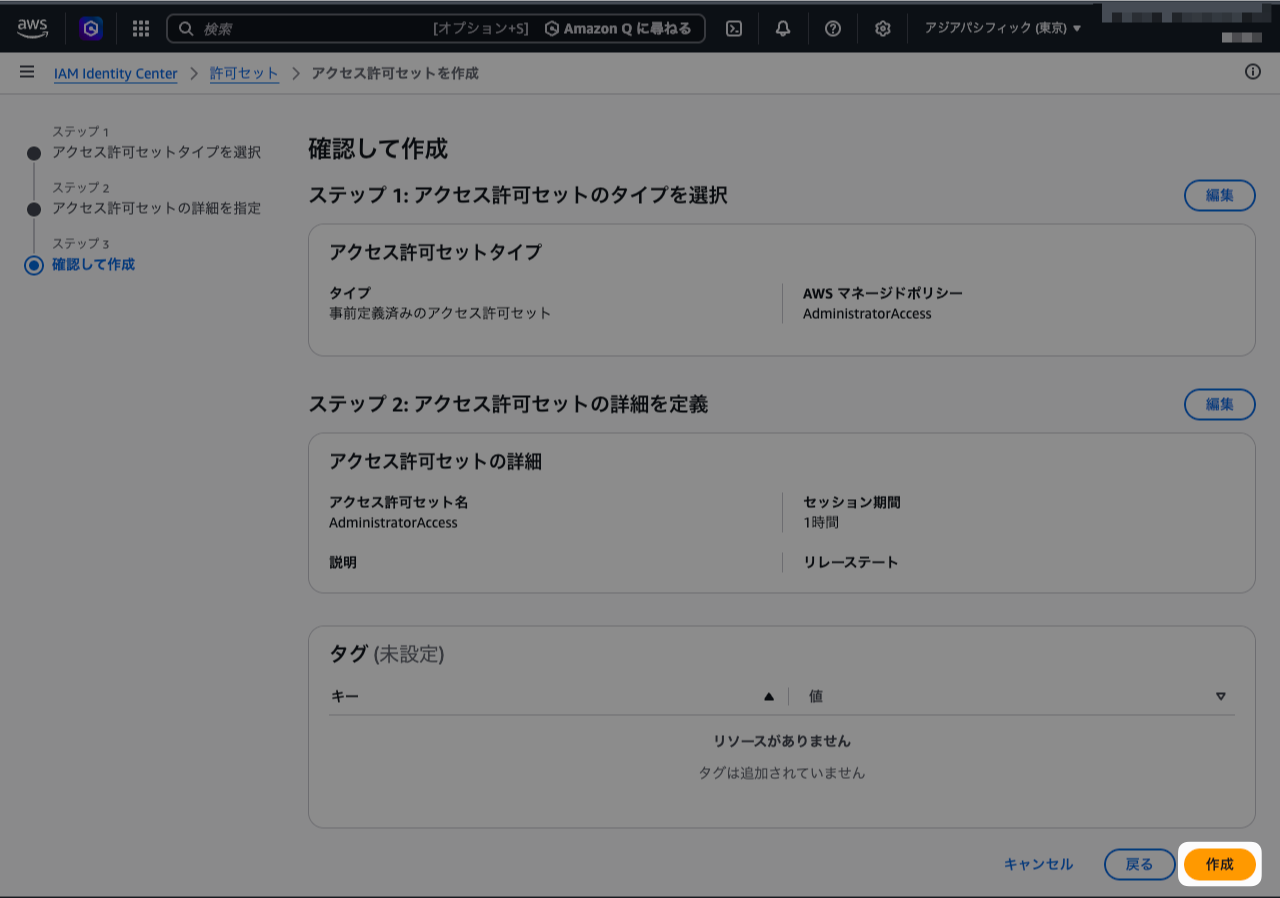
「作成」をクリックします。
Step.5-6
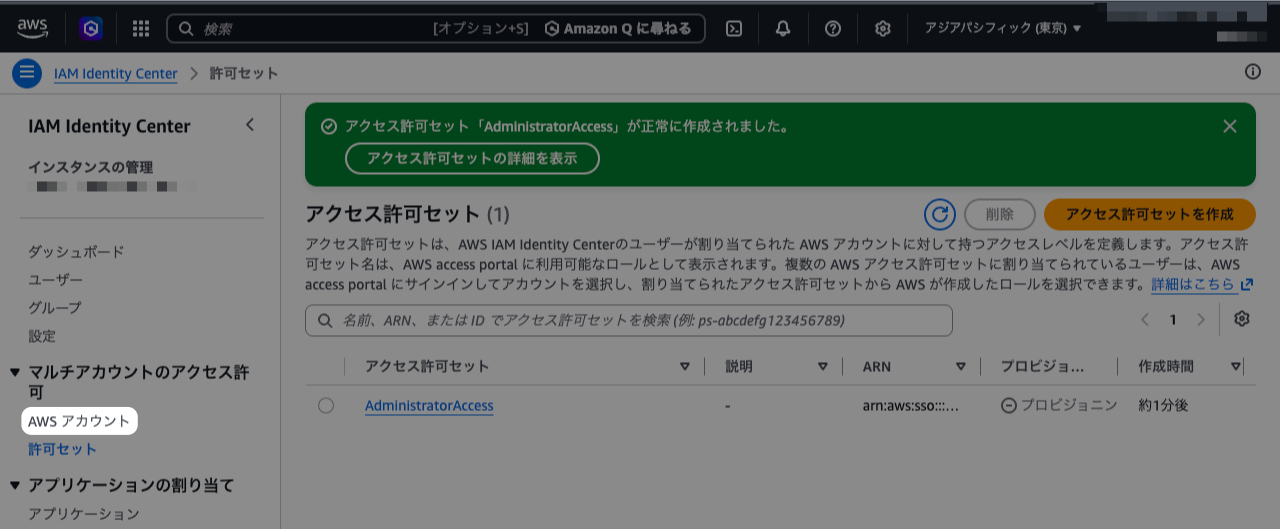
アクセス許可セットが作成されました。「AWSアカウント」をクリックします。
Step.5-7
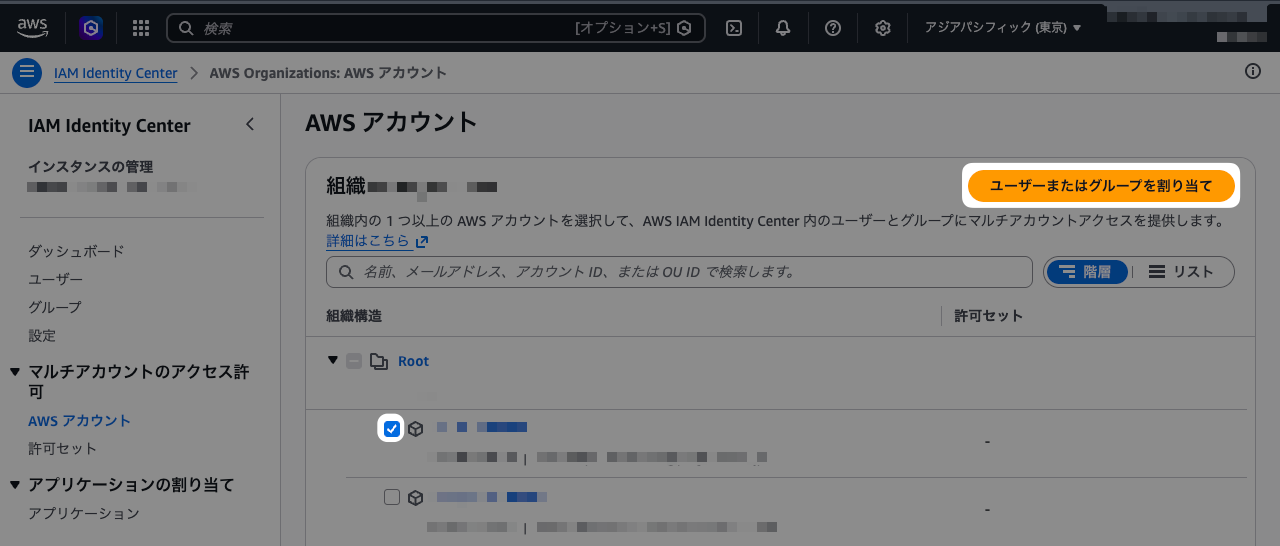
対象のAWSアカウントを選択した後、「ユーザーまたはグループを割り当て」をクリックします。
Step.5-8
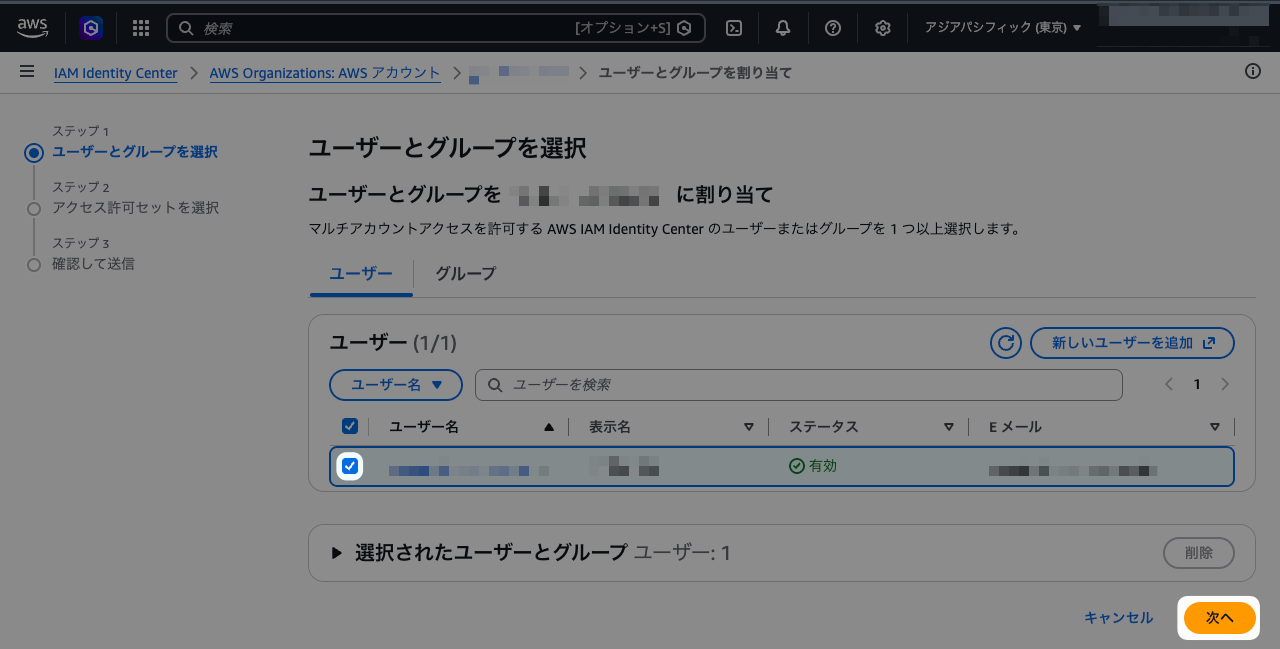
Entra IDと同期したユーザ/グループ情報が表示されます。選択中のAWSアカウントへSSOによるアクセスを許可したいユーザ/グループを選択します。「次へ」をクリックします。
Step.5-9
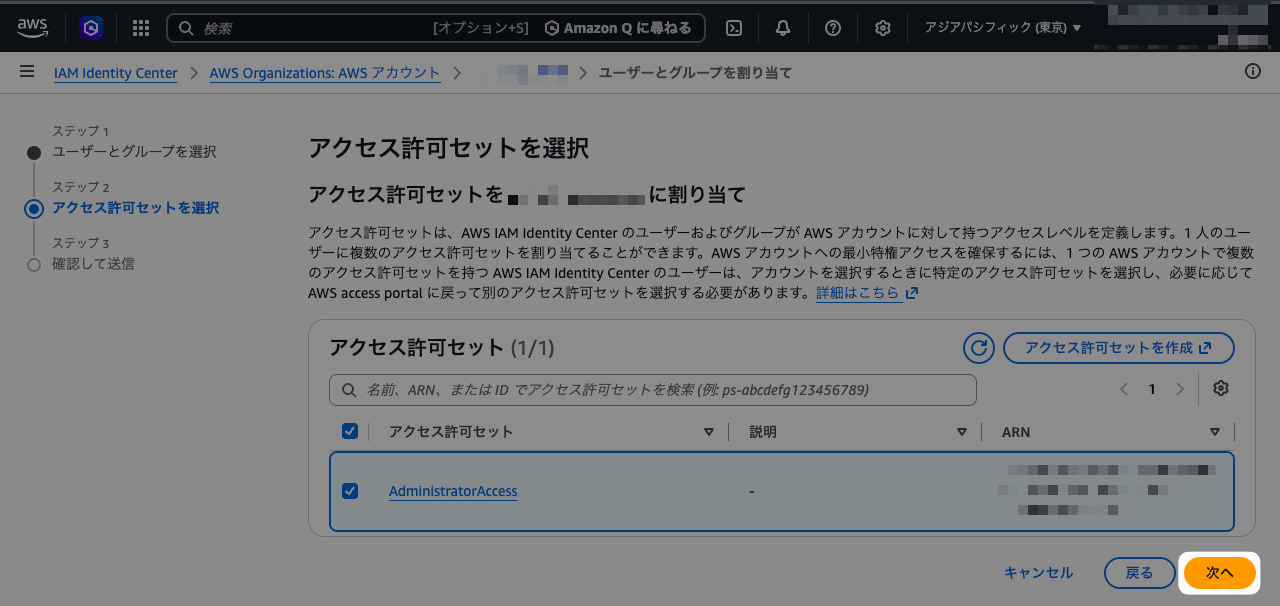
選択したユーザ/グループに割り当てる許可セットを選択します。今回は「AdministratorAccess」しか作成していない為、これを選択します。「次へ」をクリックします。
Step.5-10
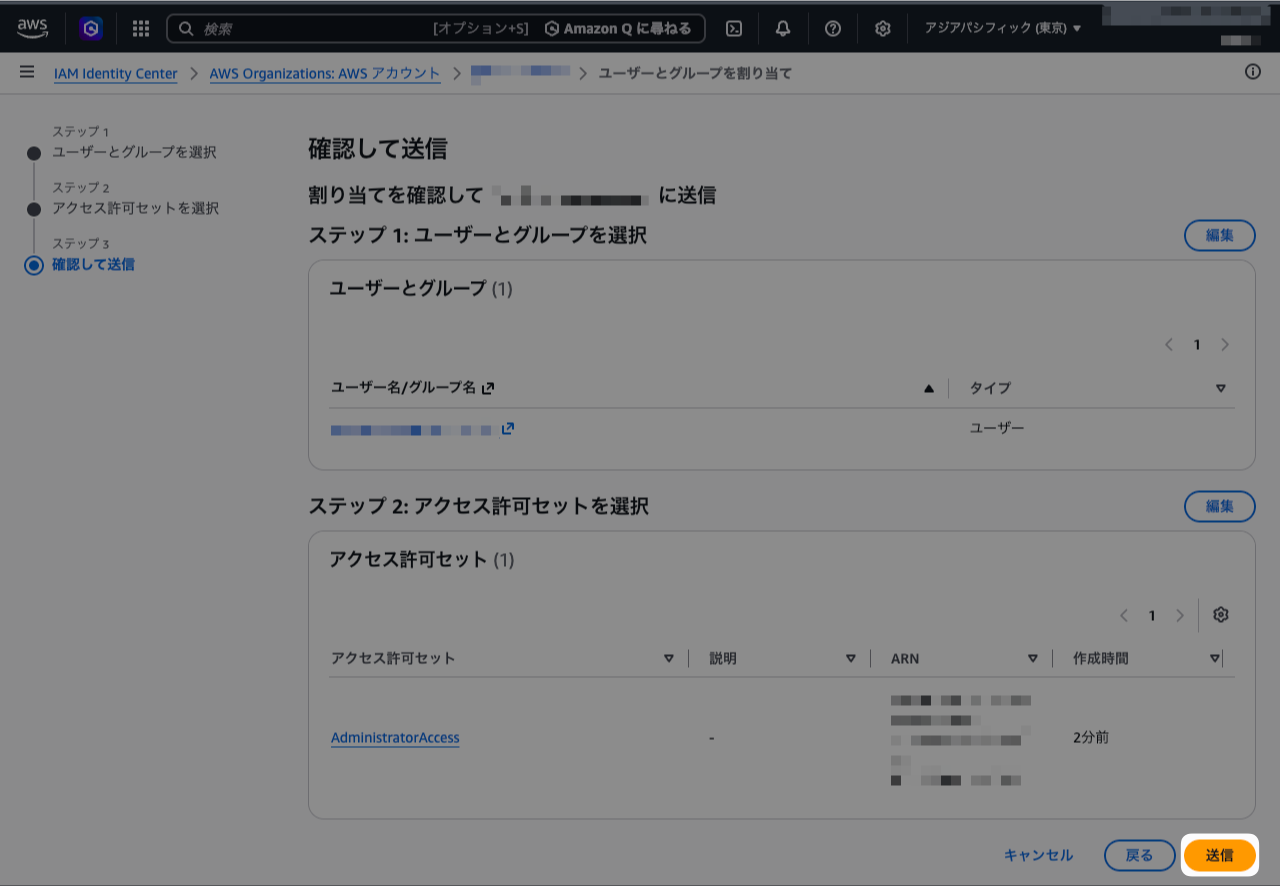
「送信」をクリックします。
Step.5-11
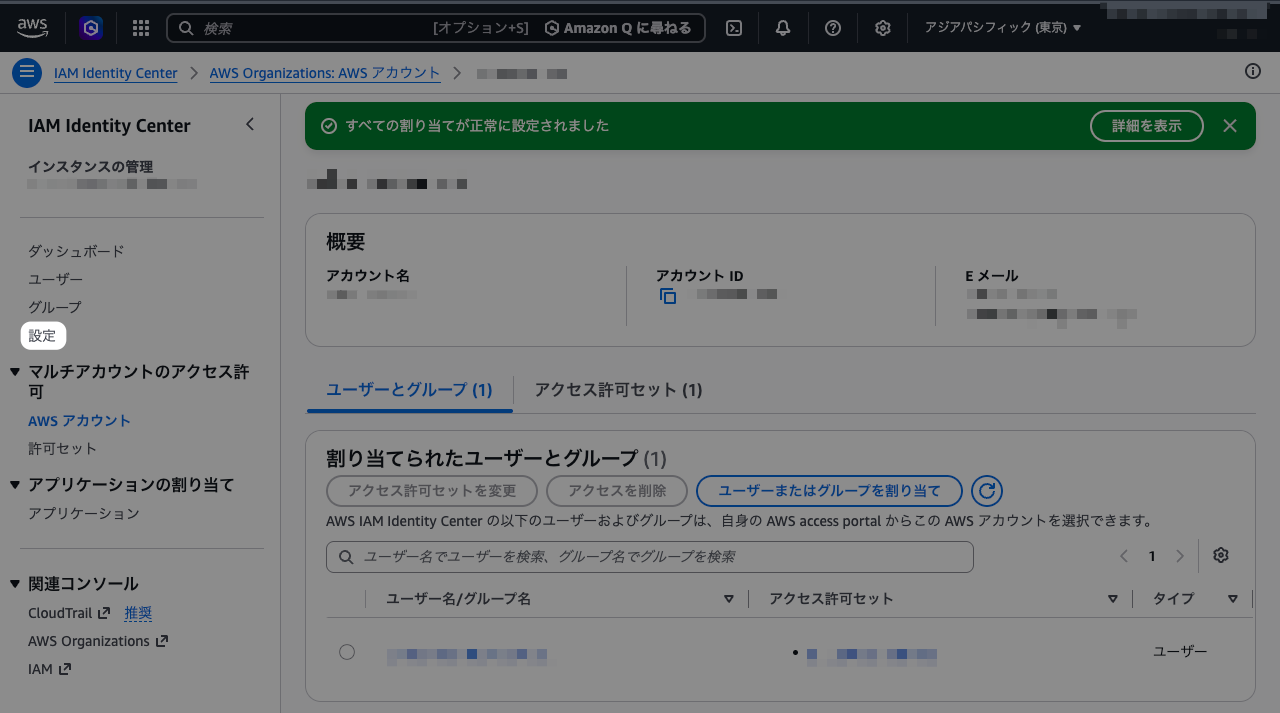
ログインURLを確認する為、「設定」をクリックします。
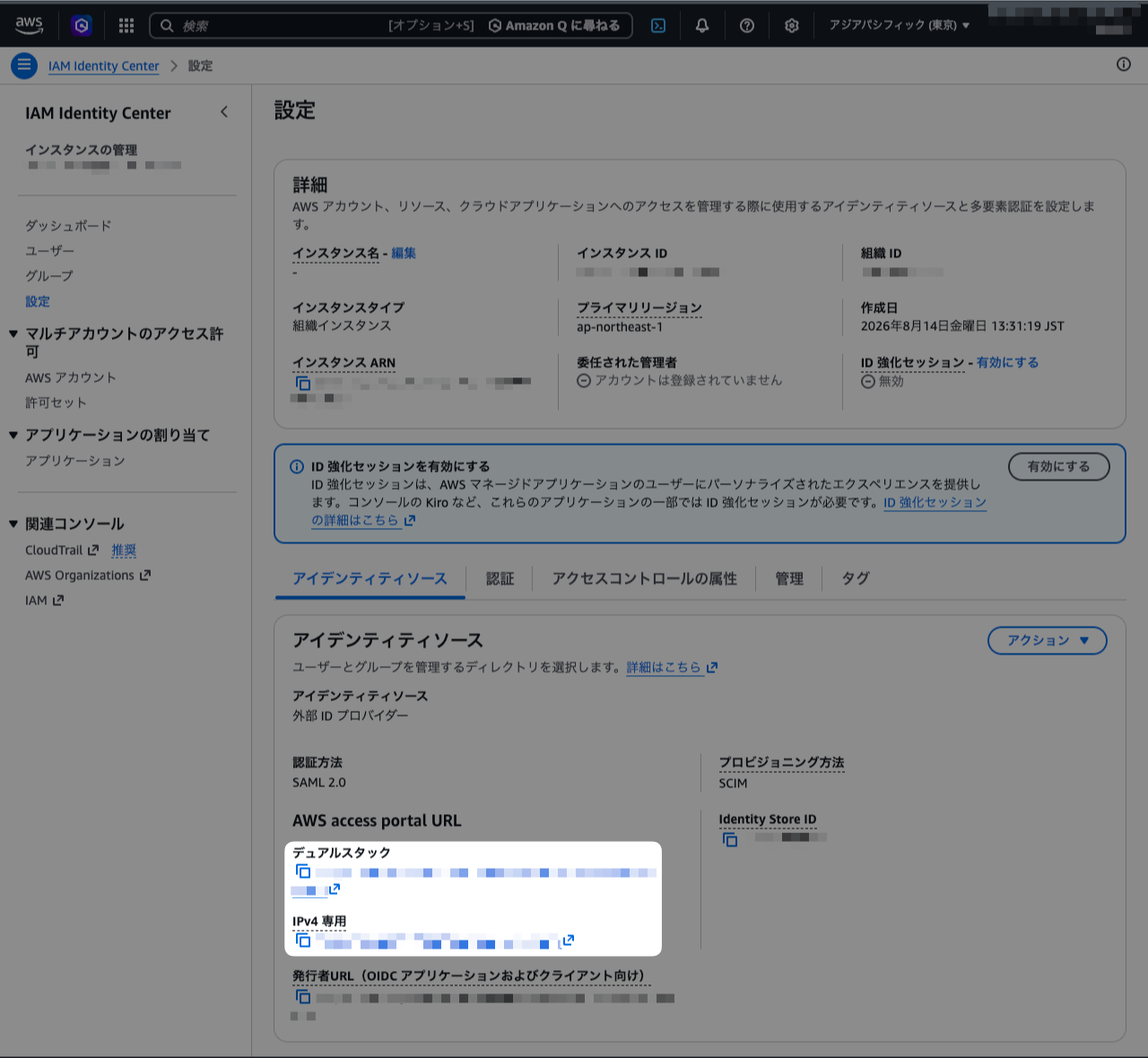
Step.5-12
AWS access portal URLからSSOログイン用のURLを確認します。
Step.5-13
AWS access portal URLへアクセスするとSSOログイン可能なAWSアカウントと許可セットの一覧が表示されます。許可セット名をクリックすると対象AWSアカウントへSSOでログインすることが出来ます。