Zedの標準UIからGitHub Copilotを有効化する
以前にZedでGitHub Copilotを有効化するというメモを書きました。settings.jsonを編集しなくてもZedの標準UIからGitHub Copilotが有効化できるようになっていました。この、新しい設定方法をメモしておきます。
GitHub Copilotを有効化する
Step.1
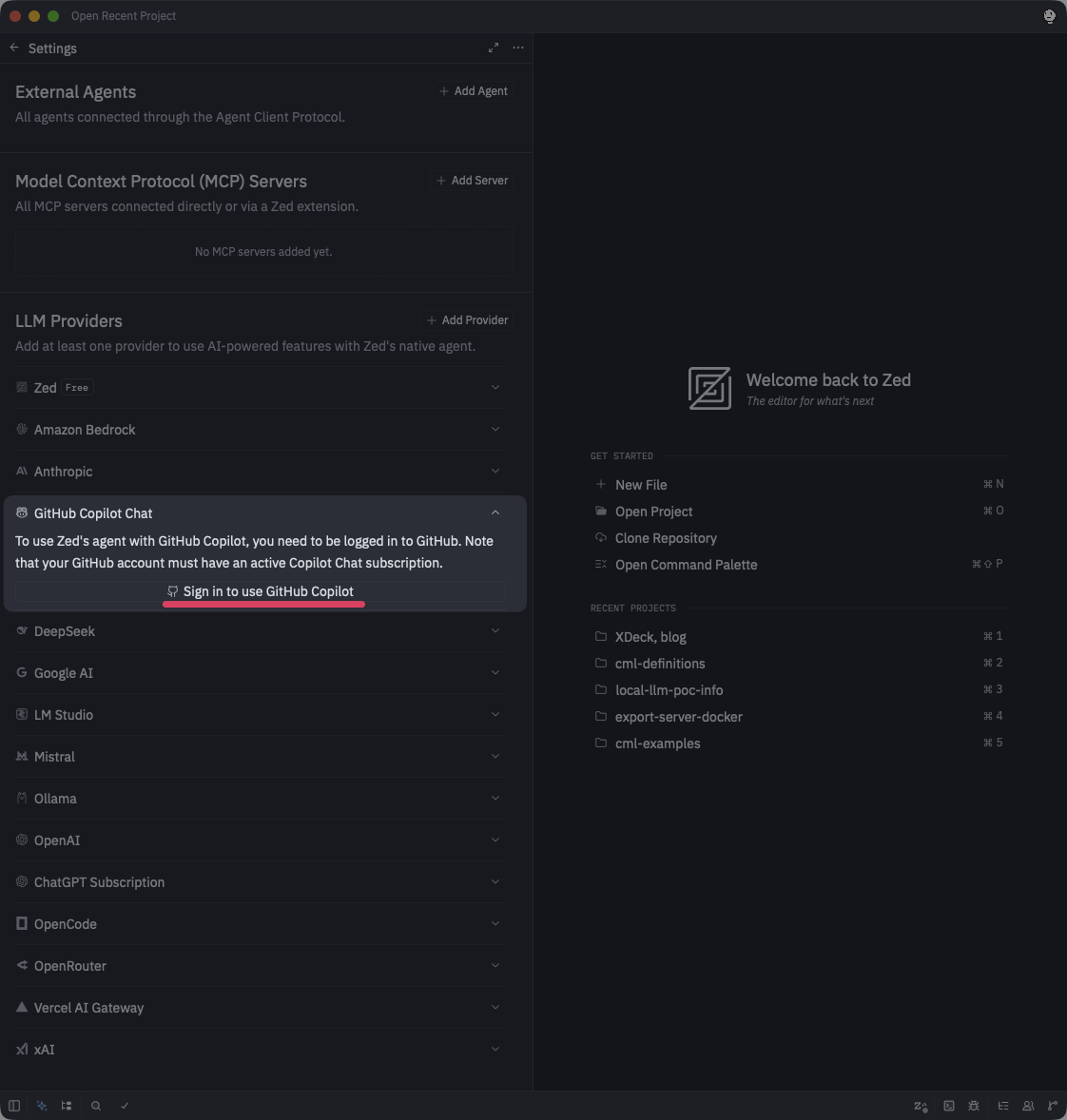
コマンドパレットに「agent: open settings」と入力します。

Step.2
「GitHub Copilot Chat」という項目があるので「Sign in to use GitHub Copilot」をクリックします。
Step.3
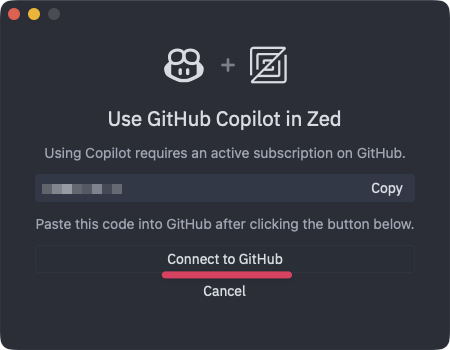
ハイフンで区切られた8桁の数字が表示されました。これをクリップボードへコピーしておきます。「Connect to GitHub」をクリックします。
Step.4
Zedと連結するGitHubアカウントを選択します。

Step.5
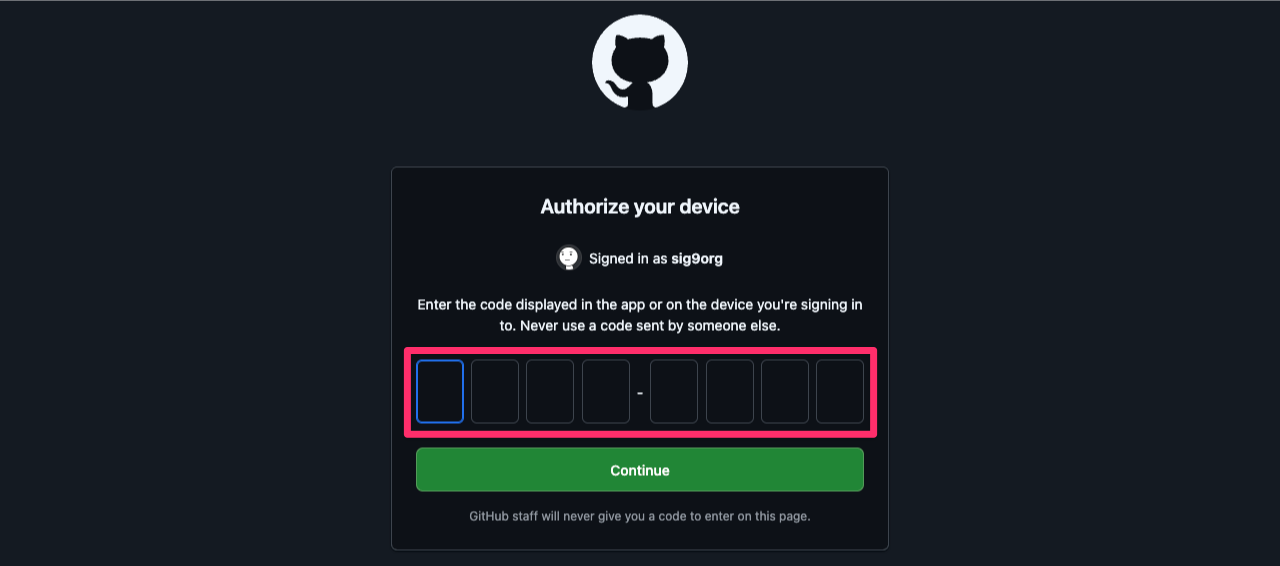
先ほどZedの画面上に表示されていた8桁の数字を入力します。入力が完了したらEnterを押します。
Step.6
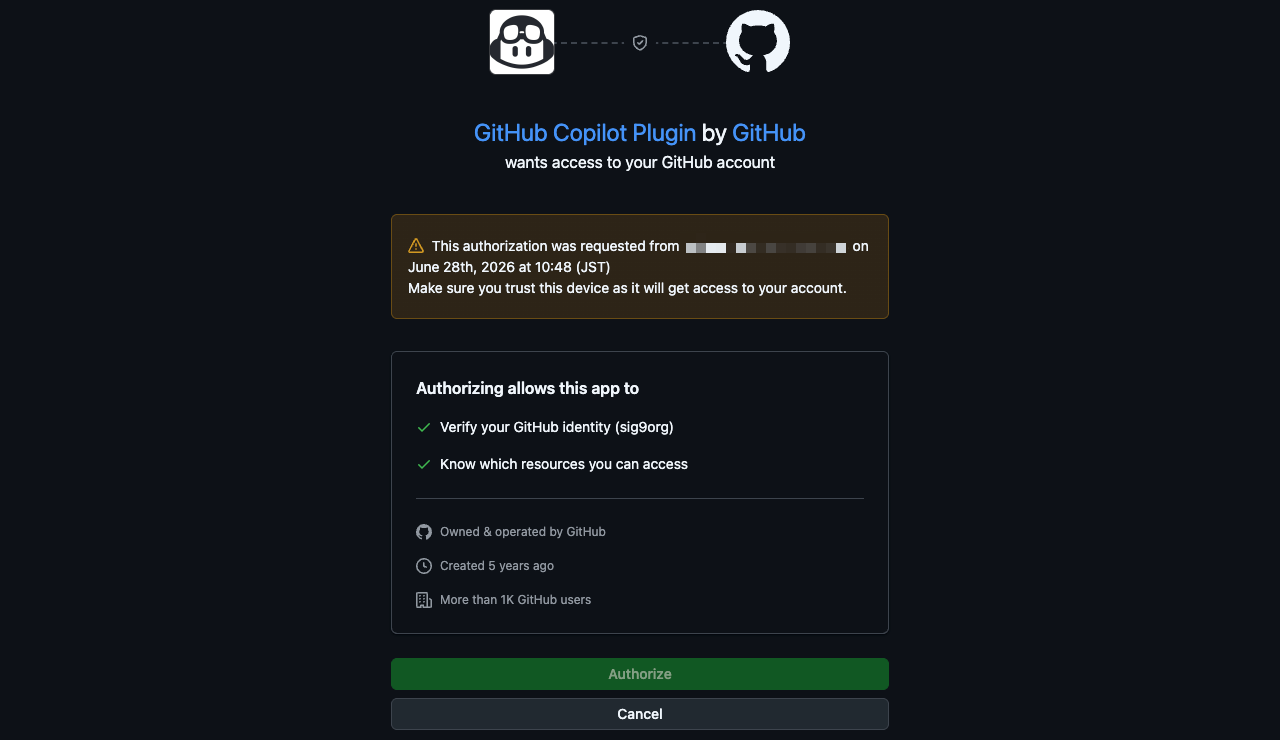
画面下部の「Authorize」をクリックします。
Step.7
「ZedとGitHubの連結が完了された」旨が表示されました。

Step.8
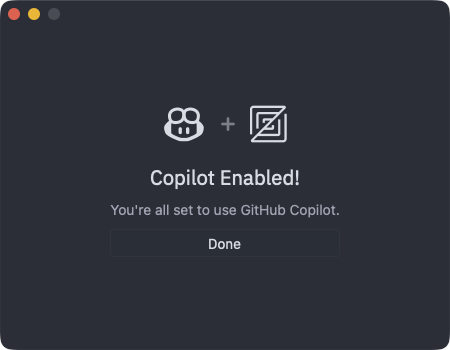
Zed側の表示も自動的に「GitHub Copilotが有効化された」と変化していました。
Step.9
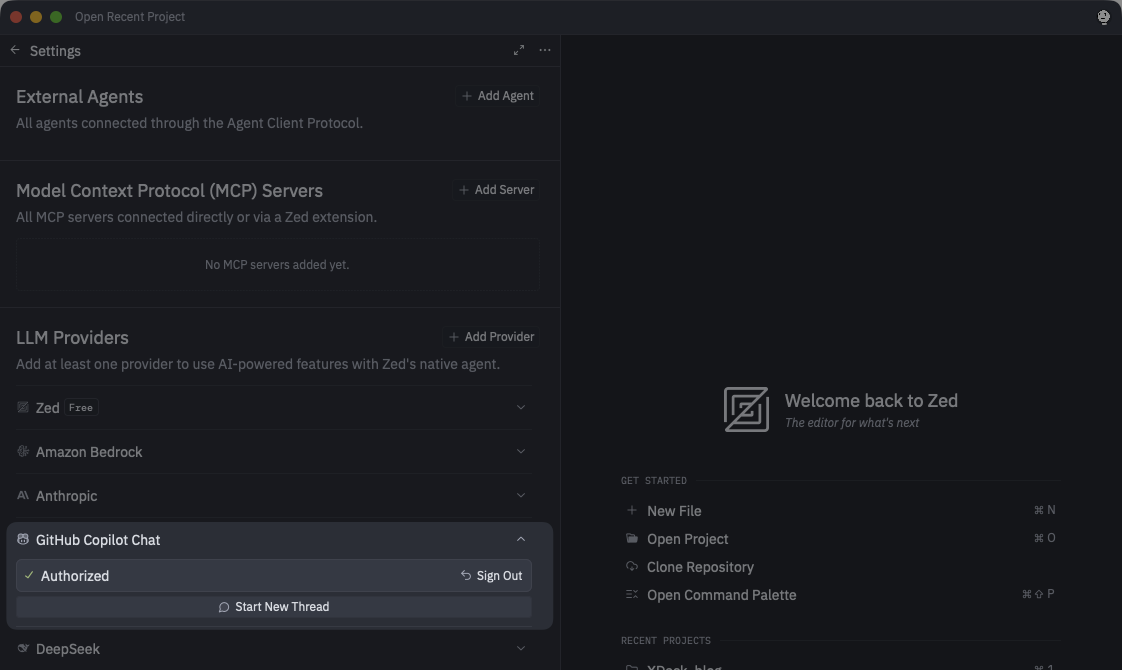
Zedの設定画面は以下のように変化していました。
Step.10
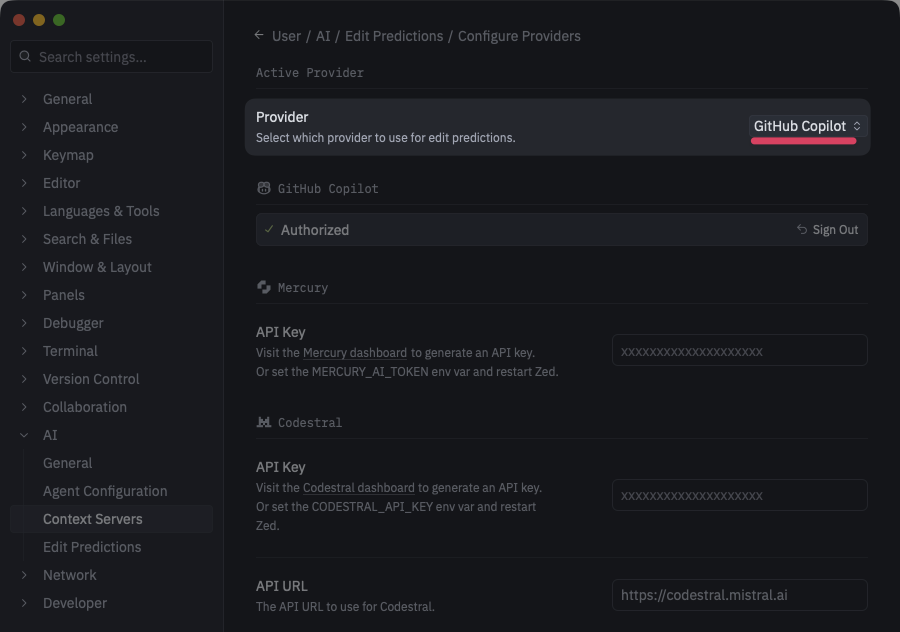
Zedの設定画面で「Provider」設定はデフォルトで「Zed AI」になっています。これを「GitHub Copilot」に変更します。
直接、設定ファイルを変更する場合はsettings.jsonに以下を追記します。
{
  "ui_font_size": 16,
  "buffer_font_size": 15,
  "theme": {
    "mode": "system",
    "light": "One Light",
    "dark": "One Dark",
  },
  "restore_on_startup": "last_session",
  "project_panel": {
    "dock": "left",
    "auto_reveal_entries": true,
    "scrollbar": {
      "show": "auto",
    },
  },
  "edit_predictions": {
    "provider": "copilot",
  },
}
Step.11
GitHub Copilotの設定を行うとエディタ下部のステータスバー右下にGitHub Copilotのアイコンが表示されます。これをクリックすると以下のようなメニューが表示されます。各設定は公式サイトのEdit Predictionで説明されています。
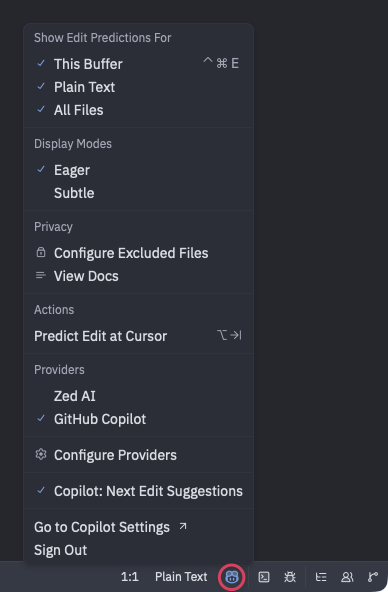
「Display Mode」の設定ですが、以下の違いがあるそうです。AIの入力予想表示が煩わしい場合は「subtle」へ変更することにより、Alt を押している間だけAI入力予想を表示することができるそうです。
| 設定 | 原文 | 翻訳 |
|---|---|---|
| eager (default) | predictions are displayed inline as long as it doesn't conflict with language server completions | 言語サーバーの補完機能と競合しない限り、予測がインラインで表示されます |
| subtle | predictions only appear inline when holding a modifier key (alt by default) | 修飾キー(デフォルトはAltキー)を押している間のみ、予測がインラインで表示されます |