ZedでGitHub Copilotを有効化する
ZedでGitHub Copilotを有効化し、AIチャットやコーディング支援を有効化する手順をメモしておきます。
検証環境
| 対象 | バージョン |
|---|---|
| macOS | Tahoe 26.2 |
| Zed | 0.217.3 |
ZedでGitHub Copilotを有効化する
Step.1
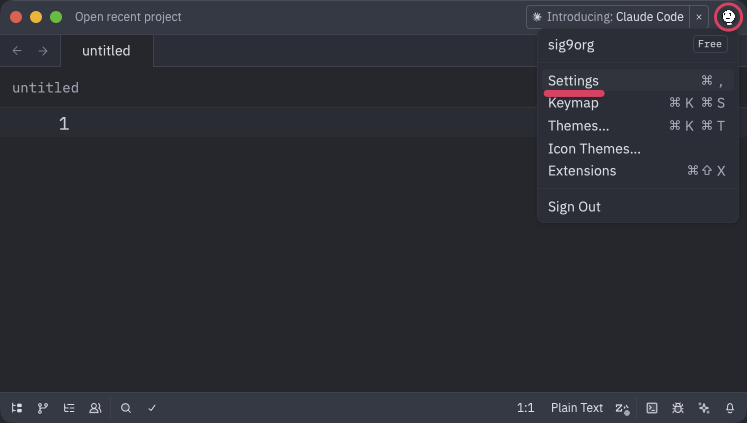
画面右上のアイコンからSettingsをクリックします。
Step.2
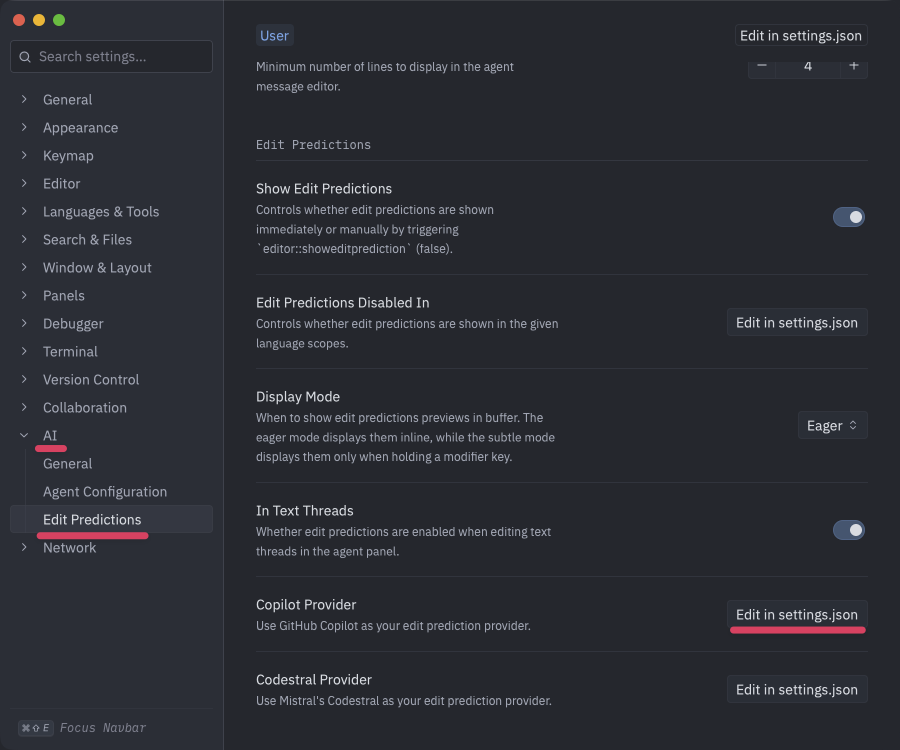
settings.jsonを開くべく、AI→Edit Predictions→Copilot ProviderからEdit in settings.jsonをクリックします。settings.jsonさえ開ければ他の操作手順でも構いません。
Step.3
settings.jsonへ以下のハイライト部分を追記します。
// Zed settings
//
// For information on how to configure Zed, see the Zed
// documentation: https://zed.dev/docs/configuring-zed
//
// To see all of Zed's default settings without changing your
// custom settings, run `zed: open default settings` from the
// command palette (cmd-shift-p / ctrl-shift-p)
{
  "telemetry": {
    "diagnostics": false,
    "metrics": false
  },
  "base_keymap": "VSCode",
  "minimap": {
    "show": "never"
  },
  "file_types": {},
  "auto_indent_on_paste": false,
  "use_on_type_format": false,
  "soft_wrap": "editor_width",
  "ui_font_size": 16,
  "buffer_font_size": 18.0,
  "theme": {
    "mode": "system",
    "light": "One Light",
    "dark": "One Dark"
  },
  "features": {
    "edit_prediction_provider": "copilot"
  }
}
Step.4
ステータスバーにGitHub Copilotのアイコンが表示されます。

Step.5
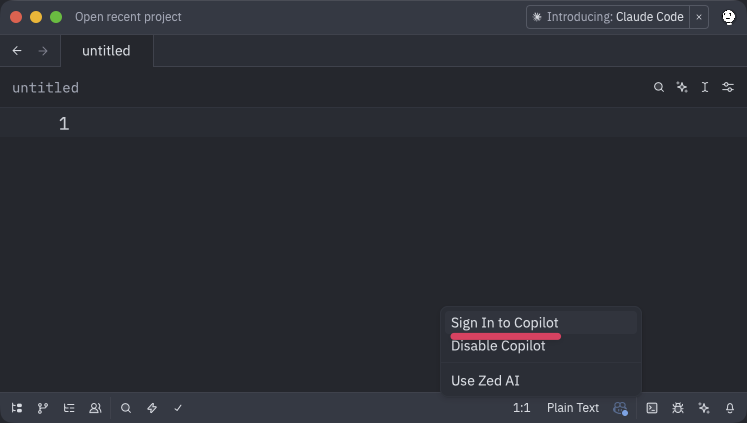
ステータスバーのGitHub Copilotアイコンをクリックし、表示されたメニューからSign In to Copilotをクリックします。
Step.6
8桁のコードが表示されますので、隣にあるCopyボタンをクリックしてクリップボードへコピーしておきます。Connect to Githubをクリックします。

Step.7
WebブラウザでGitHubの「Device Activation」画面が表示されます。Continueボタンをクリックします。

Step.8
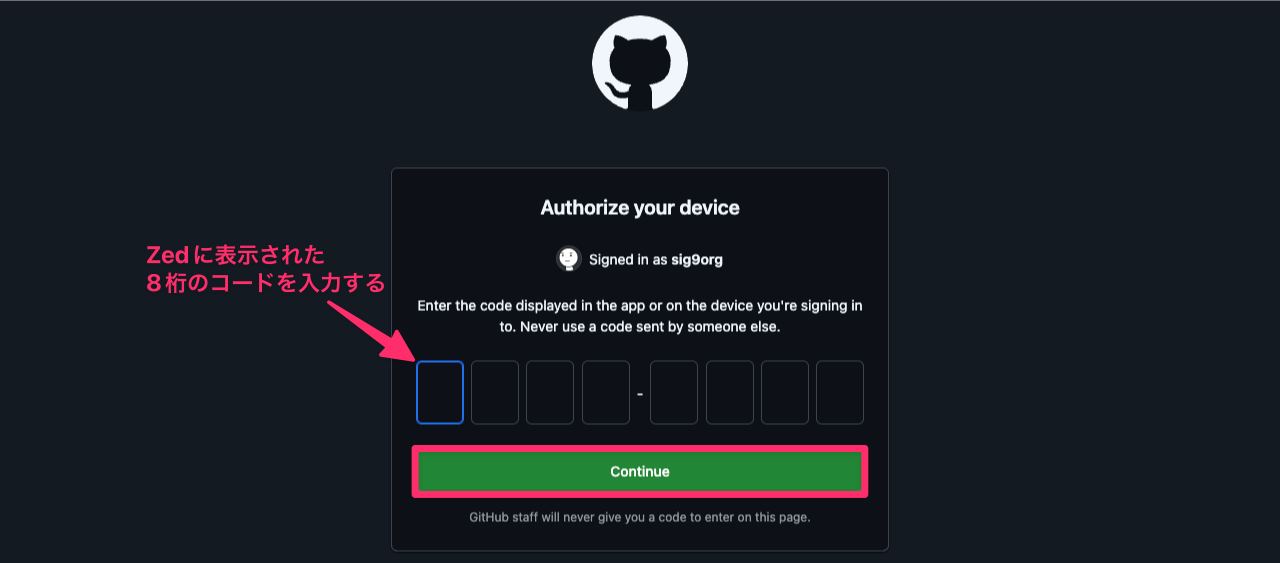
8桁のコード入力を求められます。Zed上に表示されていた8桁のコードを貼り付け、Continueをクリックします。
Step.9
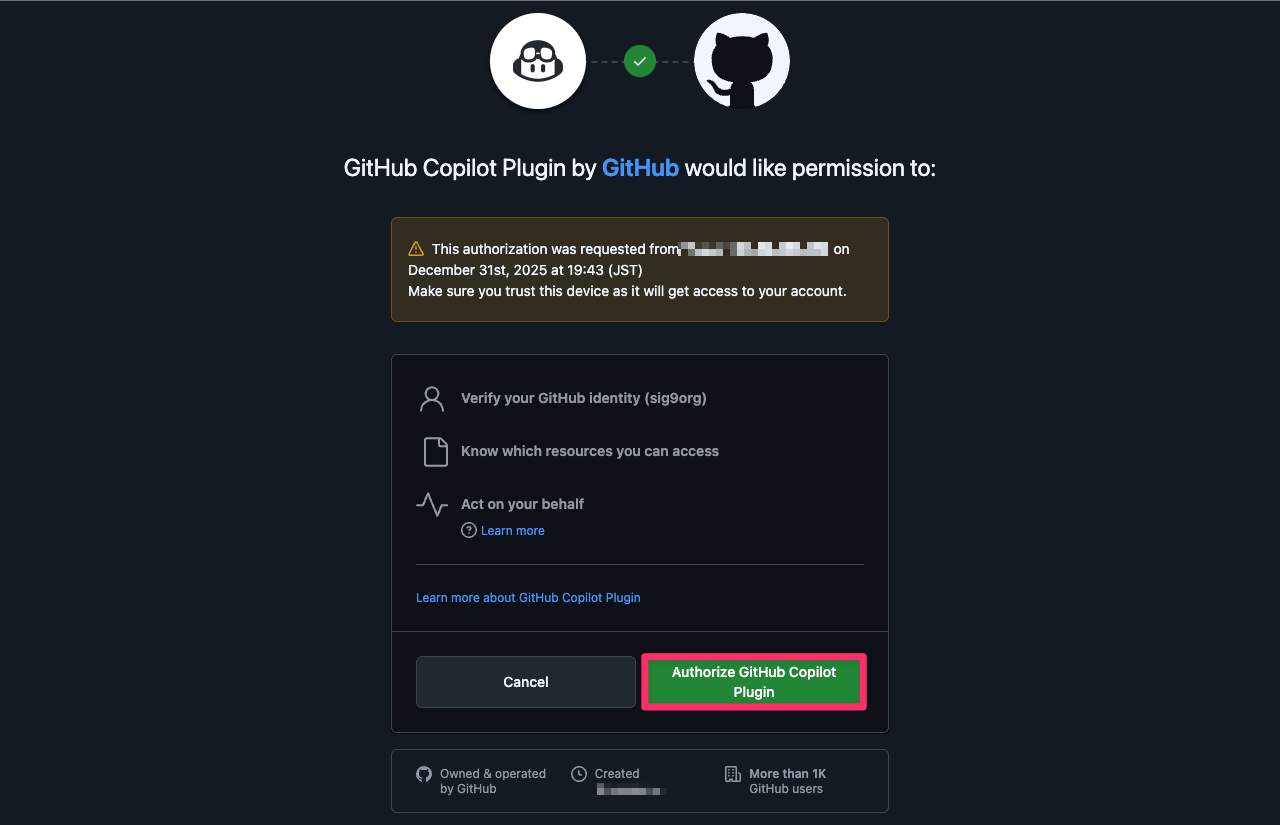
Authrize GitHub Copilot Pluginボタンをクリックします。
Step.10
これでZedとGitHub Copilotが連携できました。

ZedからGitHub Copilotを利用する
ZedとGitHub Copilotが連携できたので、実際にAIチャットを利用してみます。Agent Panelをクリックします(以下のスクリーンショットで赤矢印部分)。

Select a Modelから今回はGPT-5 miniを選択しました。
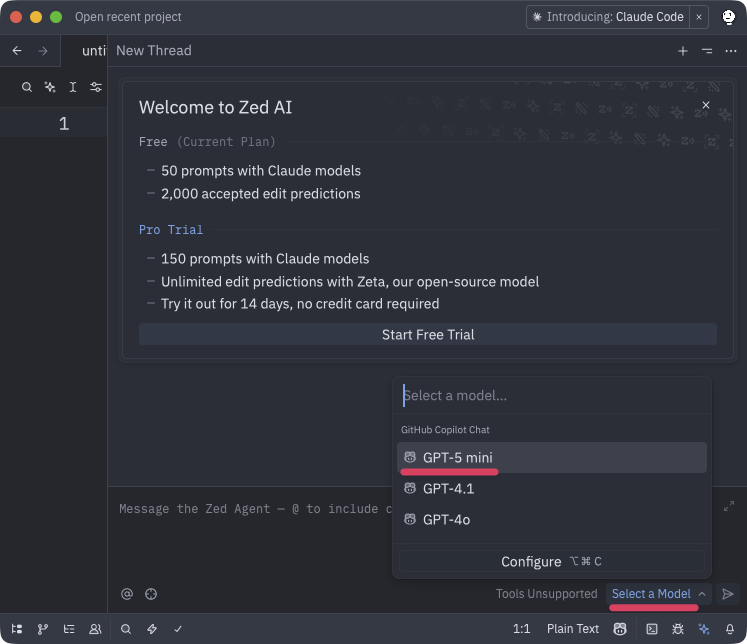
あとはチャットウインドウに任意の質問を入力して送信すると回答が得られます。
