CentOS8 でネットワーク接続名を変更する
CentOS8 で (ネットワークの) 接続名が「スペースを含むアルファベット」や「日本語」だとエスケープが必要だったり、取り回しが不便な場合があります。 そういった場合は接続名を変更してしまいます。
CentOS8 で (ネットワークの) 接続名が「スペースを含むアルファベット」や「日本語」だとエスケープが必要だったり、取り回しが不便な場合があります。 そういった場合は接続名を変更してしまいます。
Cisco ルータやファイアウォールを仮想環境で利用したい場合、CSR1000v (IOS-XE) や ASAv を使う、といった手段があります。 しかし、従来からある Cisco IOS を仮想環境で使う手段は無いように思います。 以前、onePK が合った頃は all-in-one-vm 内部で IOSv を使う… という手段はあったかも知れませんが、all-in-one-vm も現在は配信されていないと思われます。 全くニーズ無いと思いますが、「OVA ファイル版の IOSv や IOSvL2 があったら良いな」という夢を見たので、内容をメモしておきます。
VIRL 2 Client Library を使うと Python から CML を操作することが出来ます。 簡単な Python スクリプトを書いて CML 上にラボを作成する手順をメモしておきます。
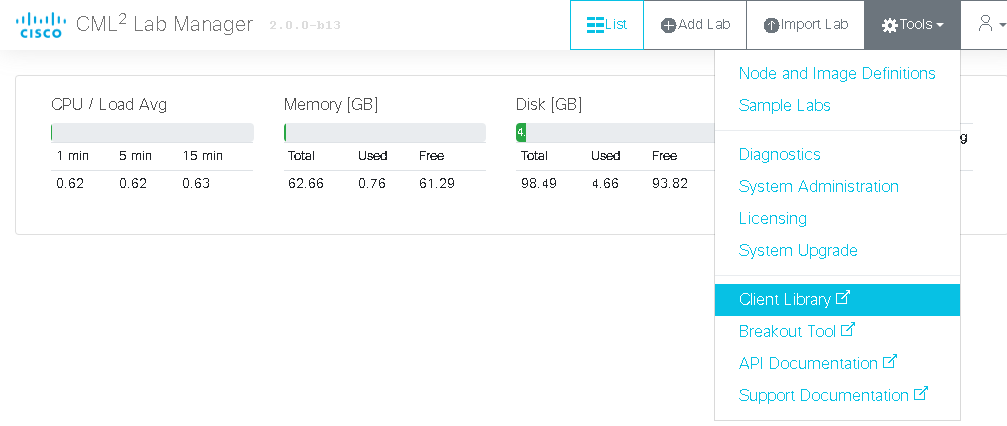
Sphinx で作成された VIRL 2 Client Library のドキュメントは CML 上から参照出来ます。 CML にログインし、Tools → Client Library からドキュメントを参照することが出来ます。
Chrome のキーボード ショートカットページには OS ごとで利用出来る Chrome ブラウザの便利なショートカットがまとめられています。 中でも、特に自分がよく使うもの・使いたいものをメモしておきます。
Cisco VIRL の後継ソフトは「VIRL 2.0」では無く CML ブランドに統一され、「CML for Personal」になりました。 インストール手順は Overview of CML 2.0 で説明されている通り、非常に簡単です。 基本的には OVA ファイルをデプロイし、ウィザードに従うだけ、従来の VIRL と異なり 1 vNIC からでも始められます。 躓くところは少ないかと思いますが、vSphere 6.7 上に CML for Personal をデプロイする手順をメモしておきます。
Microsoft Teams で挙手機能が実装されましたので試してみました。
Linux の psmisc パッケージにはプロセスの詳細を確認出来る、便利なツールが含まれます。 CentOS8 に psmisc パッケージをインストールし、含まれるツール群を試してみました。
CentOS8 でネットワークインターフェイスが複数存在する場合、利用方法は幾つか考えられると思います。
今回は 4 番目の Network Namespace を使った設定方法をメモしておきます。 尚、このメモは Network Namespaceを使ってLinuxのルーティングテーブルを分離させる を参考にさせて頂いている為、出来れば (このメモよりも) 元記事をご覧になることをお勧めします。
CentOS8 で諸々アップデートするのが面倒な為、自分の作業用スクリプトをメモしておきます。
以下を実行します。
具体的なスクリプトの内容は以下です。
VIRL へ SSH すると Ubuntu を操作することが出来ましたが、CML へ SSH するとコンソールサーバとして利用することが出来ます。 尚、タブキーを使ってコマンドを補完することが出来ますが、(IOS のように) クエスチョンで候補を表示することは出来ません。