Windows のターミナルソフト「RLogin」の設定
ターミナルソフトと言えば macOS では iTerm2 を利用しているのですが、Windows のソフトウェアは一長一短に感じられ、場合によって TeraTerm や Poderosa、RLogin を使い分けています。 今回は私が RLogin を利用する際に行っている設定をメモしておきます。
範囲選択だけでクリップボードにコピーする
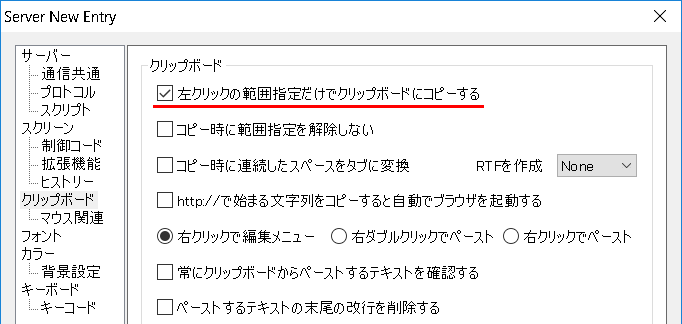
クリップボード → 左クリックの範囲指定だけでクリップボードにコピーする にチェックを入れておくことで、範囲選択するだけで自動的にクリップボードへコピーされるようになります。
不要なキーコードを削除する
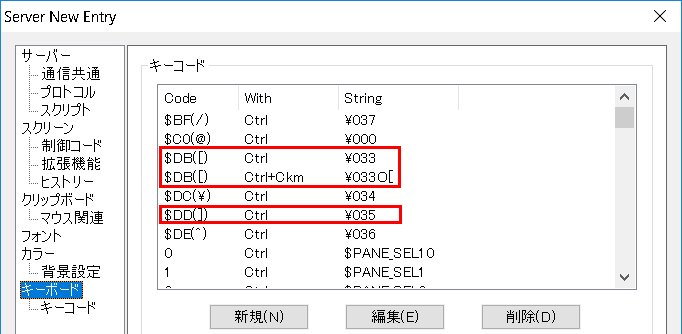
キーボード から下記、赤枠に該当する (私の場合は) 使わないキーコードを削除しておきます。
よく使うキーコードを追加する
キーボード → 新規 から幾つかキーコードを追加しておきます。
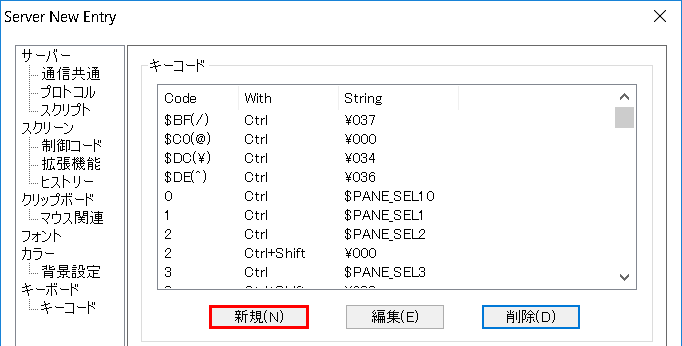
具体的には下記を追加します (お好みです)。
| キーコード | 修飾キー | 割当て文字列 | メニュー |
|---|---|---|---|
N |
Alt |
$FILE_NEW |
ファイル → サーバーに接続 |
V |
Ctrl |
$CLIPBOARD |
編集 → 貼り付け |
B |
Alt |
$BROADCAST |
編集 → ブロードキャスト |
K |
Alt |
$RESET_ALL |
表示 → リセット → すべてリセット |
$DB([) |
Ctrl |
$PANE_PREV |
ウィンドウ → スプリットコマンド → 前のウィンドウに移動 |
$DD(]) |
Ctrl |
$PANE_NEXT |
ウィンドウ → スプリットコマンド → 次のウィンドウに移動 |
RLogin ではタブを利用して複数の接続を管理できますが、このキーコードを追加することで「Ctrl + [」で前のウインドウに戻り、「Ctrl + ]」で次のウインドウへ進めるようになります。
私の場合は macOS / Windows 両方を利用している為、RLogin と iTerm2 でショートカットキーの設定は同じ、または可能な範囲で似せるようにしています。