vSphere 7.0 で vCenter / VCSA の パスワードを無期限にする
以前に vSphere 6.7 でパスワードを無期限にする というメモを書きました。 vSphere 7.0 系では操作手順はほぼ同じなのですが若干、画面が変わっていた為、改めてメモしておきます。 今回は vSphere Client バージョン 7.0.2.00400 を使いました。
vCenter のパスワード無期限化 設定
Step.1
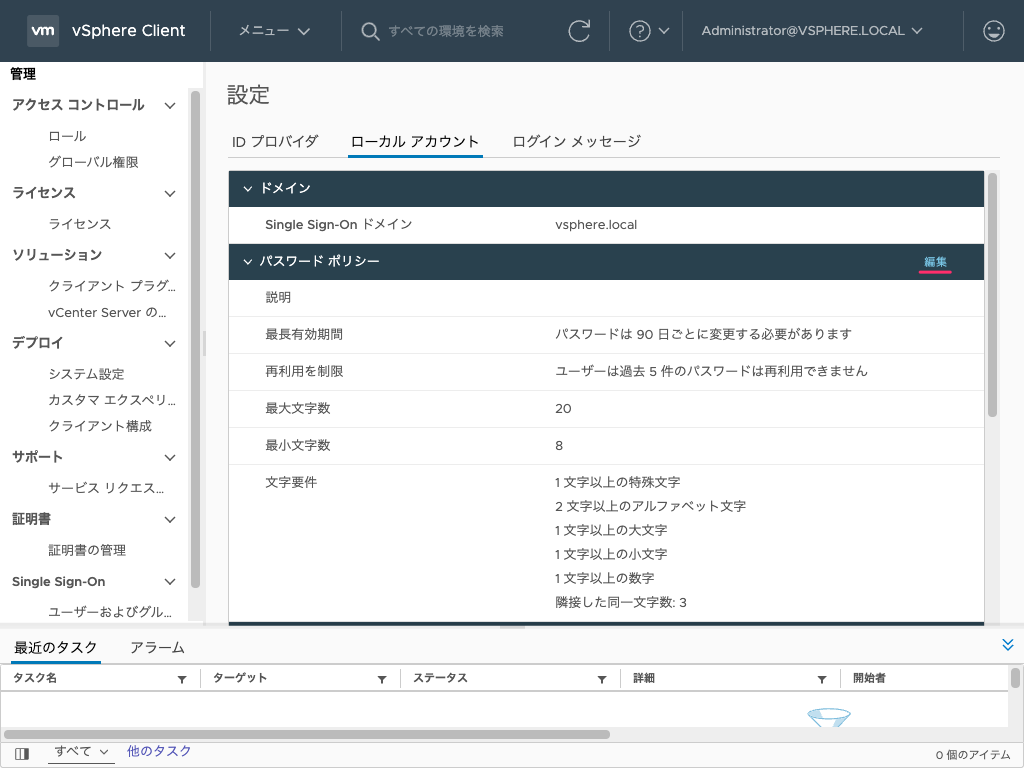
現在のパスワードポリシーは メニュー → 管理 → Single Sign On → 設定 → ローカルアカウント から確認することが出来ます。 画面右上の 編集 をクリックして、次へ進みます。
Step.2
パスワードポリシーの編集 画面に遷移します。
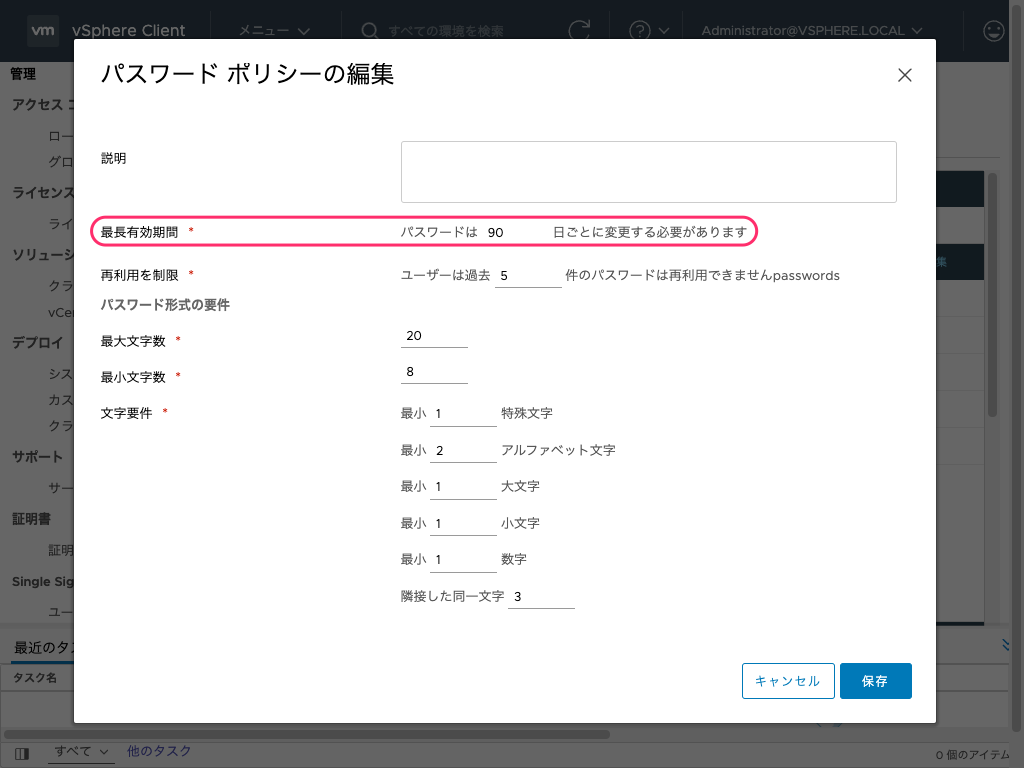
最長有効期間 を 0 (ゼロ) に設定して 変更 をクリックします。 0 に設定すると「無期限」の扱いになります。

Step.3
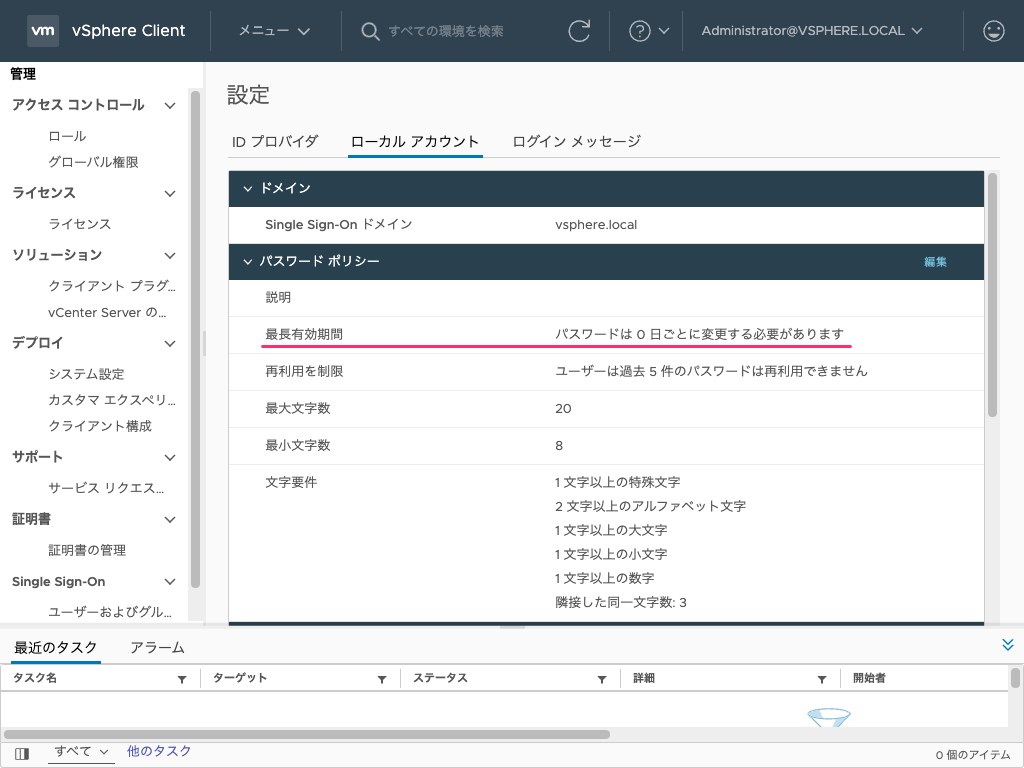
これでパスワード有効期間が「無期限」に設定されました。 vSphere Web Client 上ではパスワードの最長有効期間が「パスワードは 0 日ごとに変更する必要があります」と表示されますが、これは「パスワードが無期限である」ことを意味します。
VCSA のパスワード無期限化 設定
Step.1
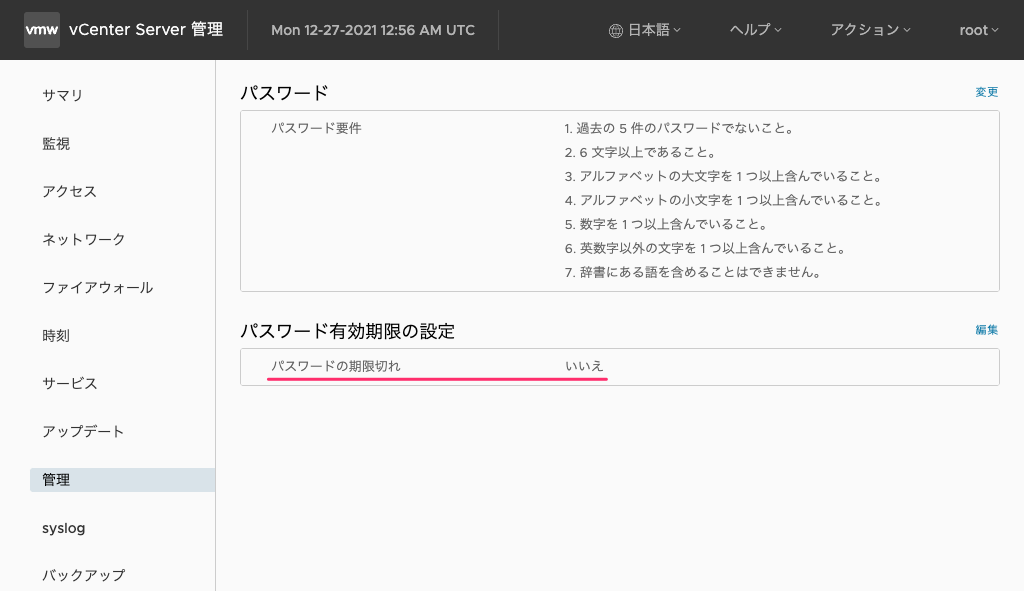
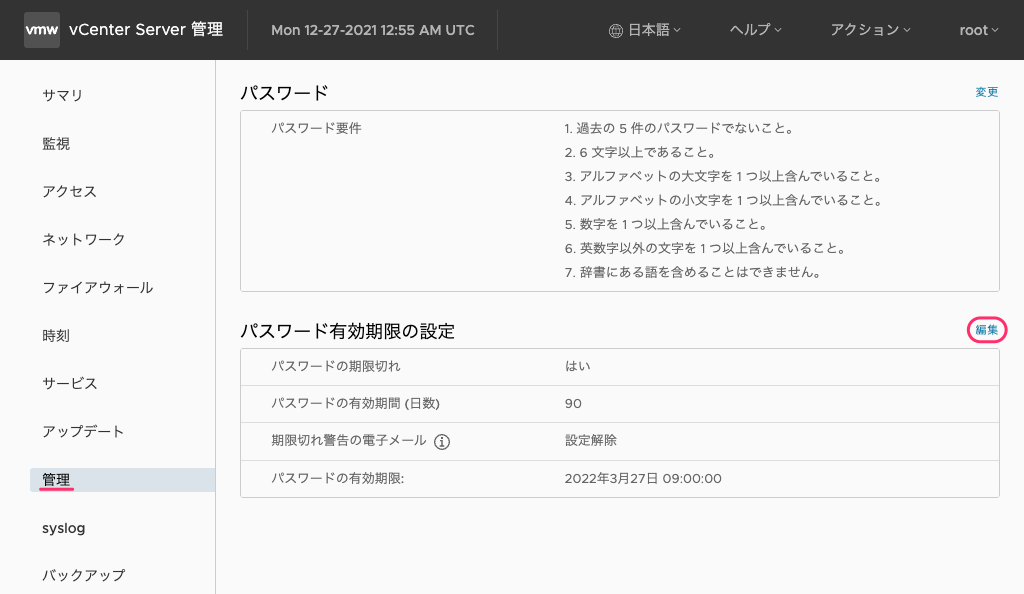
VCSA の管理コンソール (http://ADDRESS:5480) へログインし、管理 から「パスワード有効期限の設定」の横にある 編集 をクリックします。
Step.2
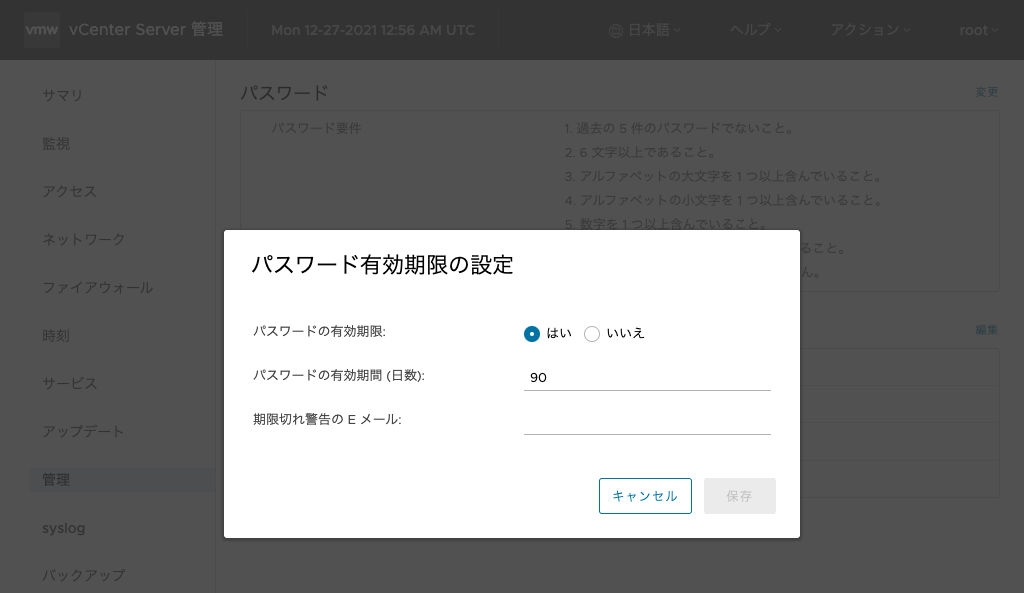
パスワード有効期限の設定が表示されます。
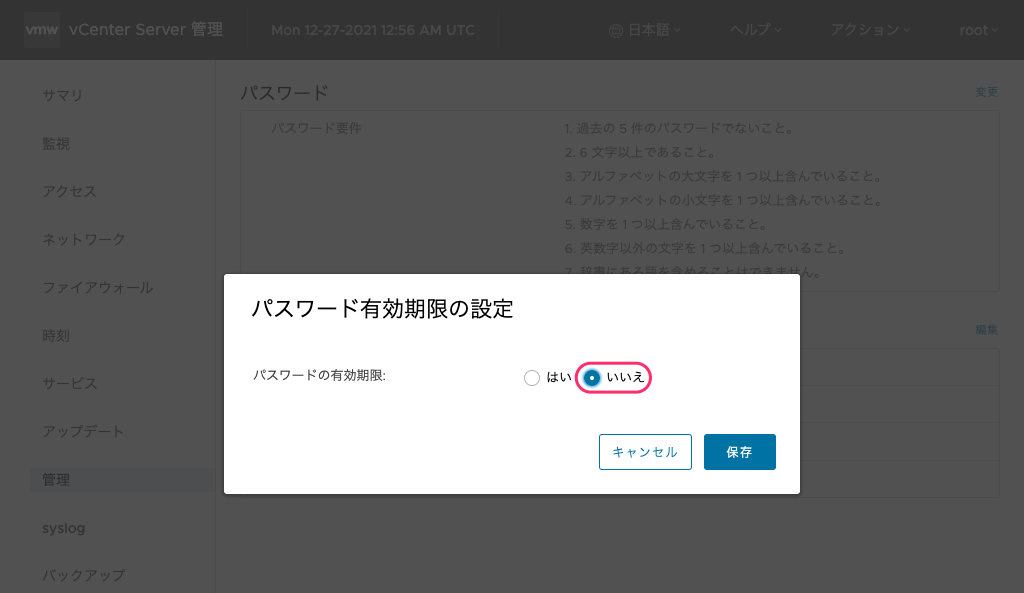
「パスワードの有効期限」を いいえ に設定し、保存 をクリックします。
Step.3
これで VCSA のパスワード有効期限も無期限に設定されました。