Cisco CML 2.3.1 へアップグレードする
Cisco CML 2.3.1 がリリースされていました。 バグ修正が行われているようです。
April 27, 2022 Updated bug fixes and known issues for CML 2.3.1 release.
今回は 2.3.0 から 2.3.1 へアップグレードする手順をメモしておきます。 公式には In-Place Upgrade に手順の記載があります。
Step.1
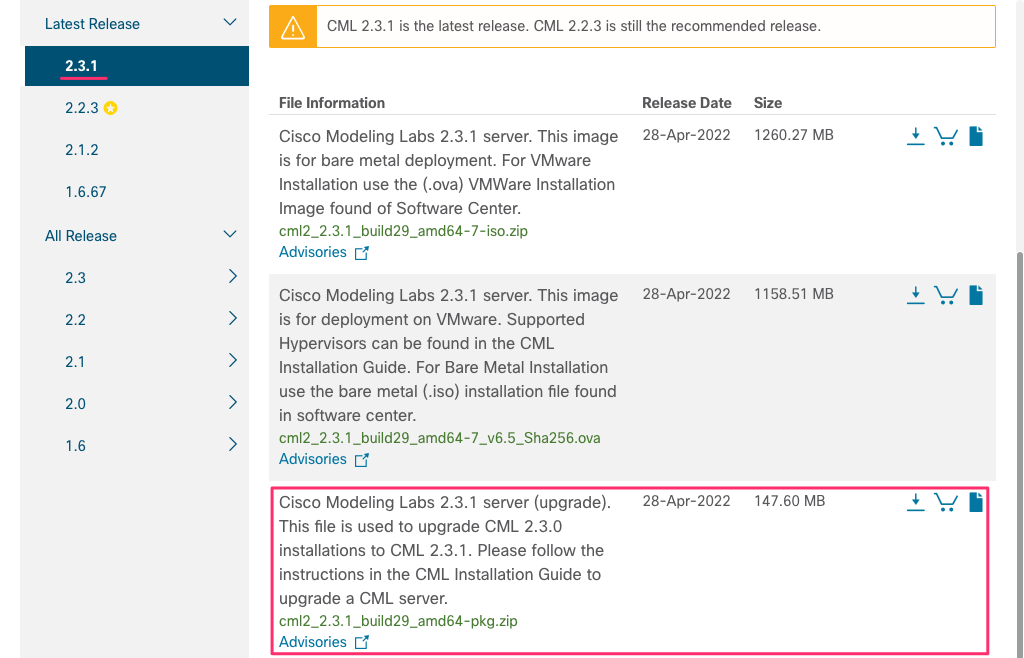
Modeling Labs Release 2.3.1 からアップグレード用のファイルをダウンロードします。 今回は cml2_2.3.1_build29_amd64-pkg.zip をダウンロードしました。 ダウンロード後は .zip ファイルを展開しておきます。
Step.2
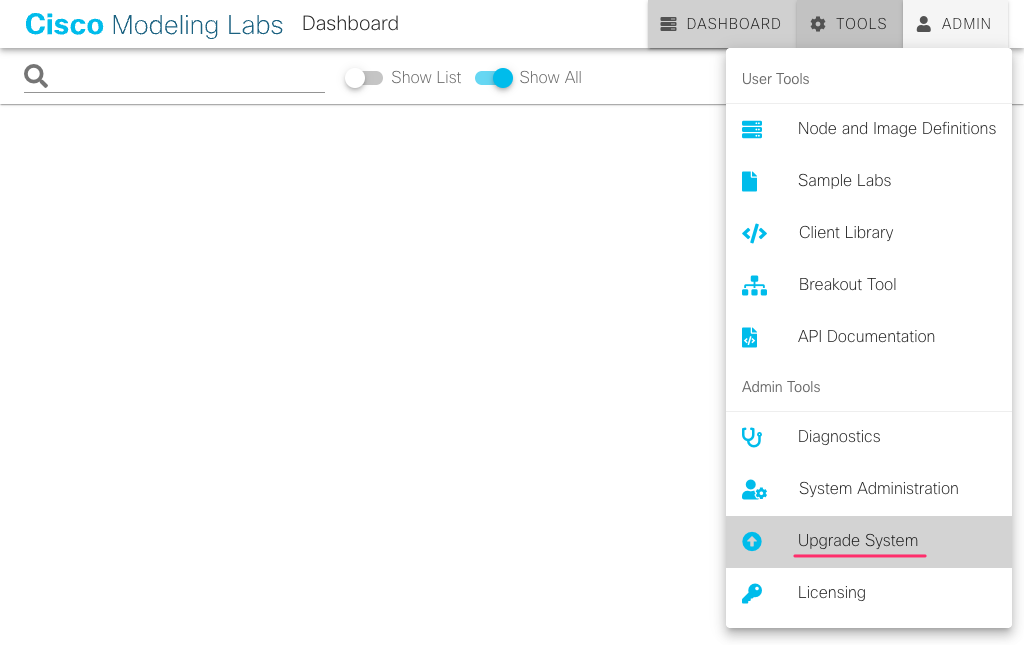
CML2 の Web UI へログインし、TOOLS → Upgrade System をクリックします。
Step.3
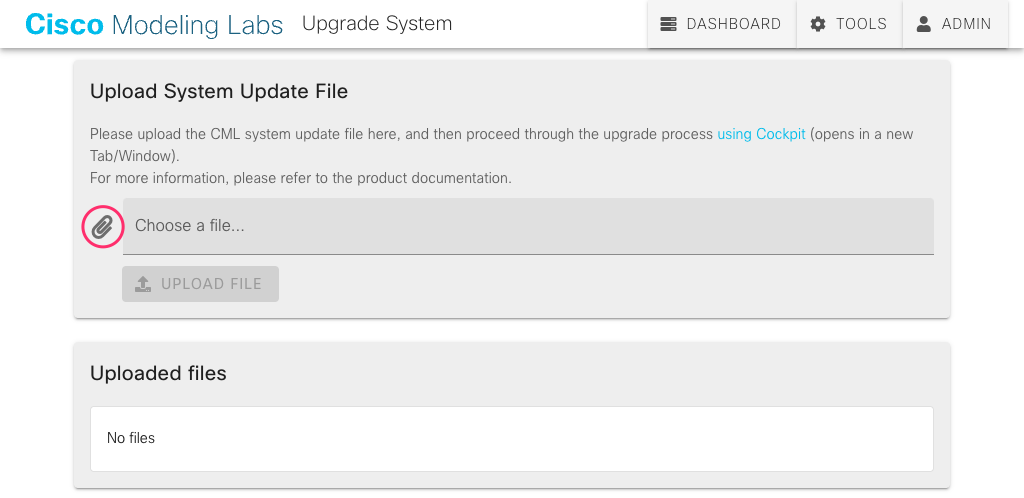
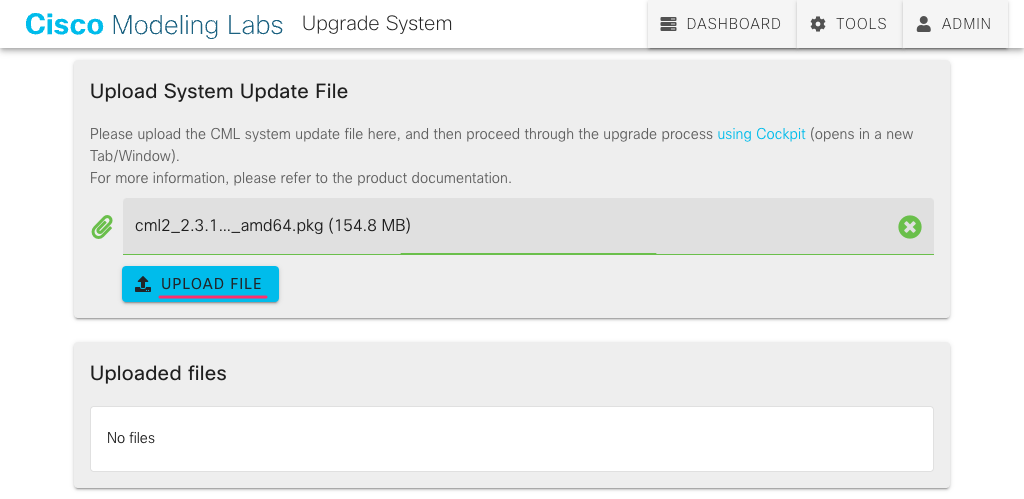
Choose a file 脇のボタンをクリックし、アップロードするファイルを選択します。 ファイル選択ダイアログが表示されたら、先程展開した .zip ファイルの中に含まれている cml2_2.3.1+build29_amd64.pkg を選択します。
Step.4
UPLOAD FILE をクリックします。
Step.5
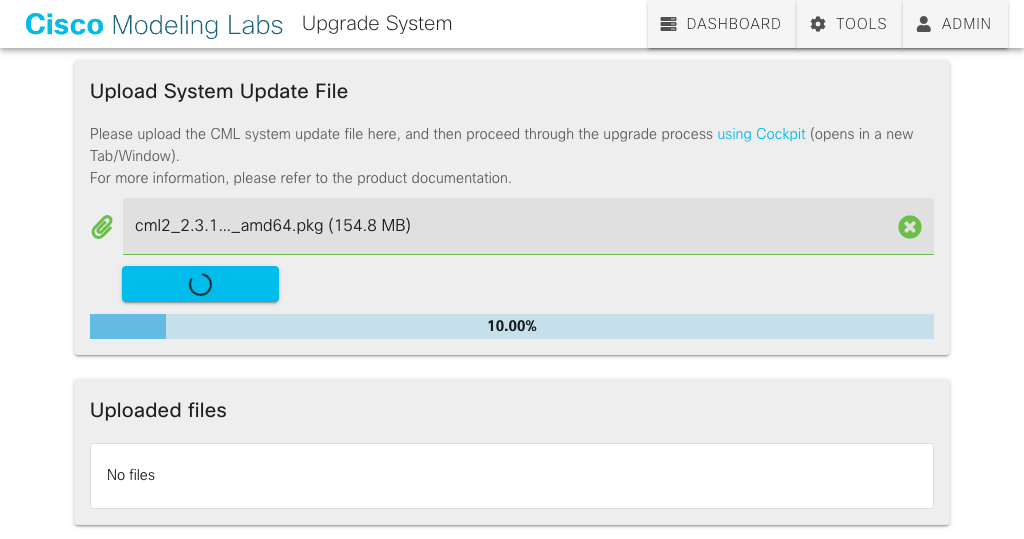
ファイルのアップロードが開始されます。 完了するまでしばらく待機します。
Step.6
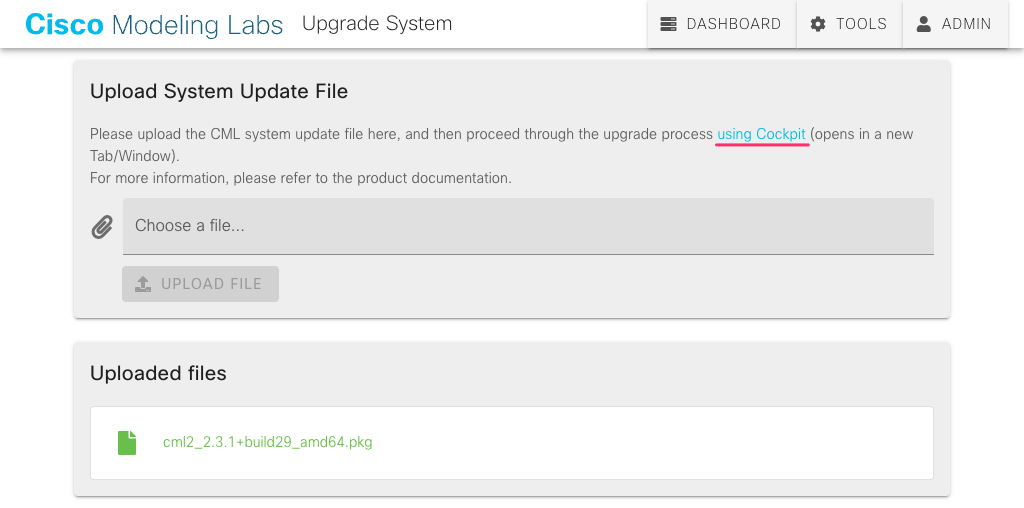
アップロードが完了したら using Cookpit をクリックします。
Step.7
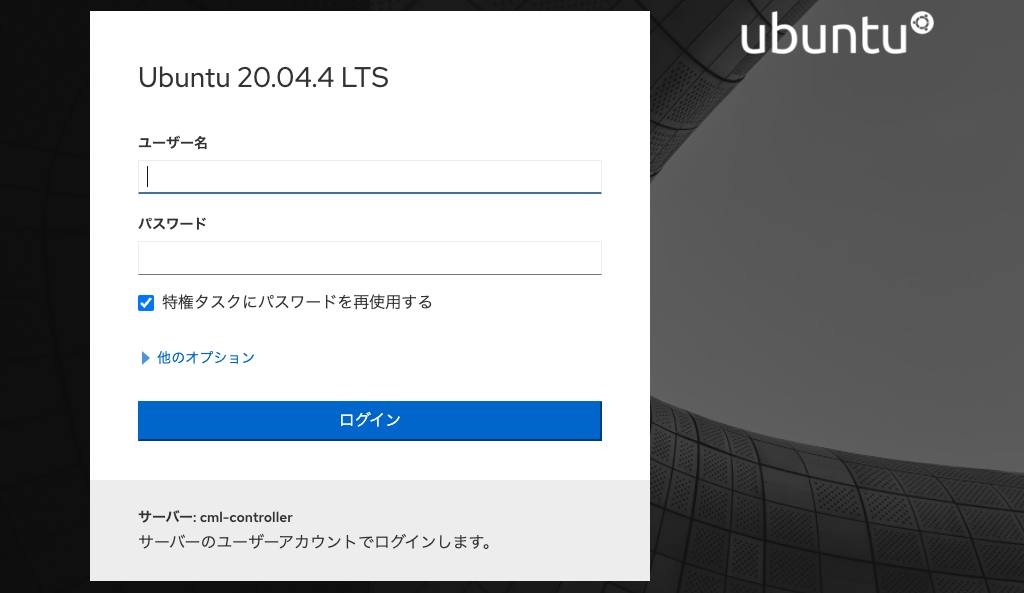
Cookpit のログイン画面が表示されるのでログイン情報 (ユーザ名・パスワード) を入力して Cookpit へログインします。
Step.8
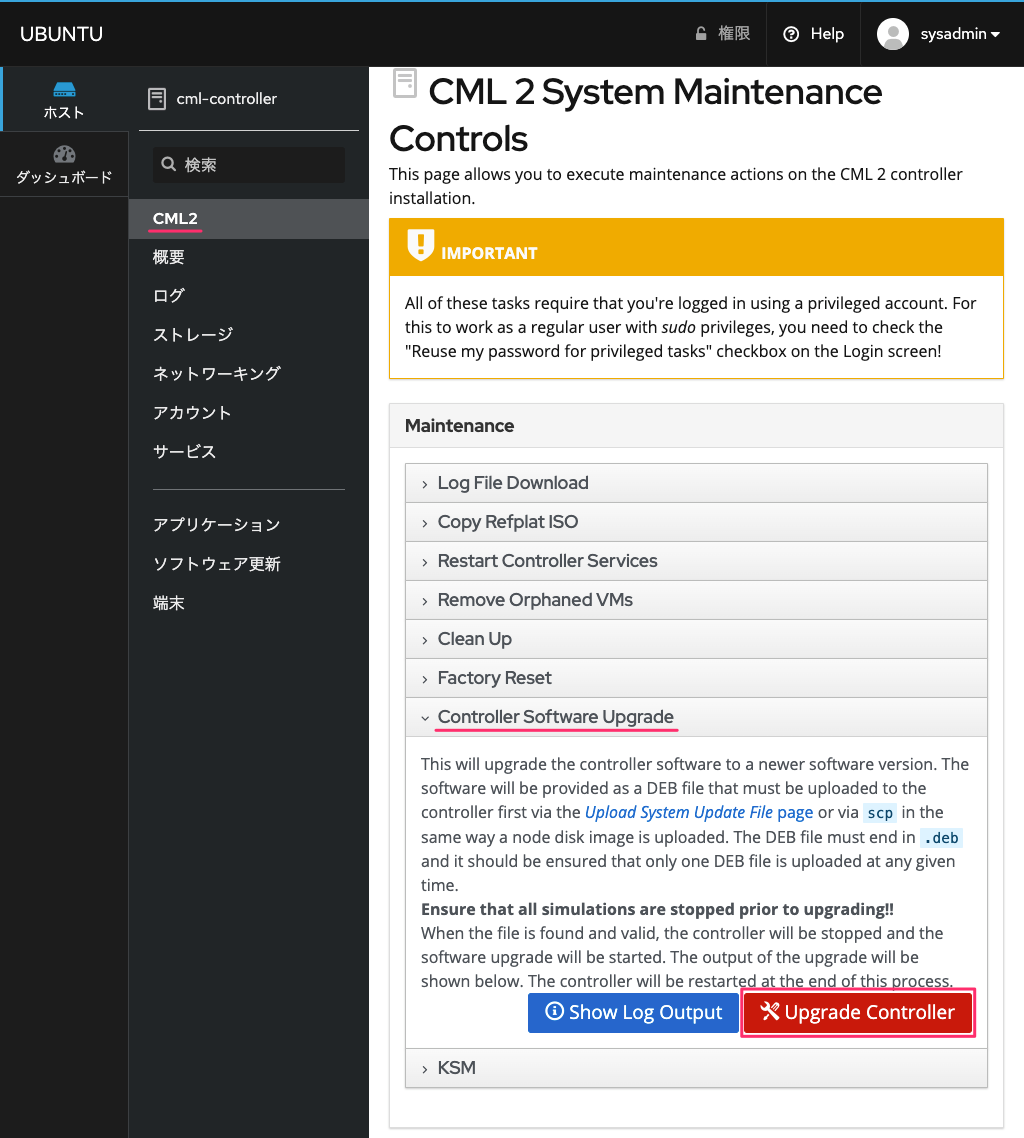
CML2 → Controller Software Upgrade → Upgrade Controller をクリックします。
Step.9
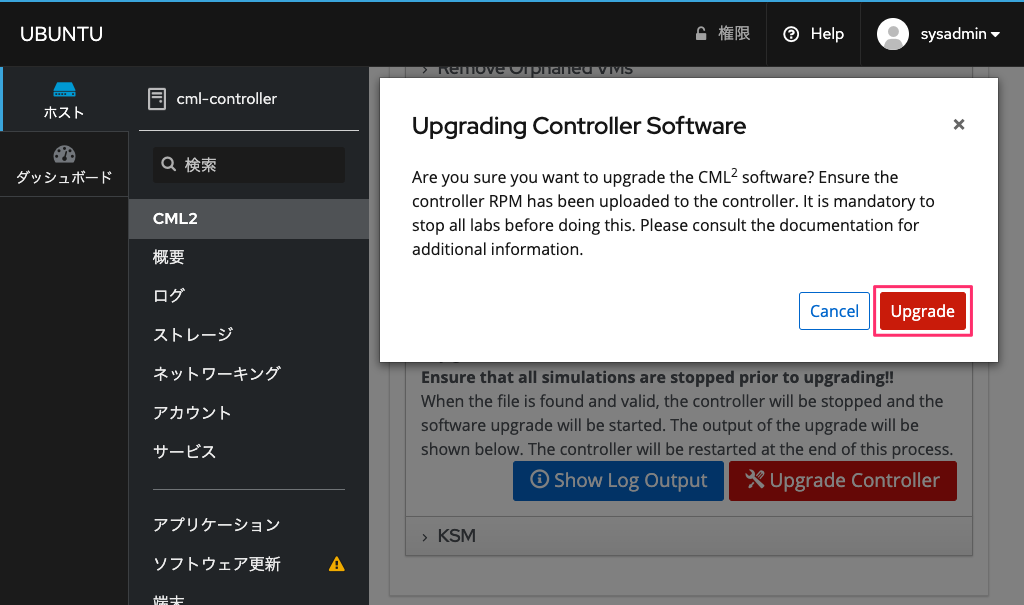
確認ダイアログが表示されるので Upgrade をクリックしてアップグレードを開始します。
Step.10
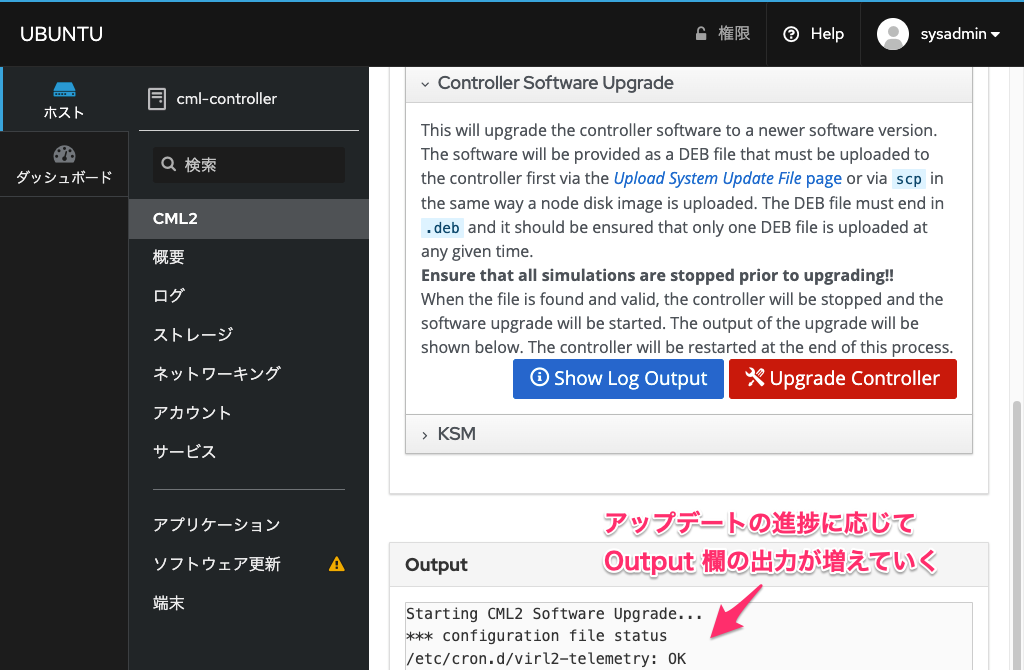
アップグレードが開始されると Output 欄に進捗が追記されていきます。 アップグレードが完了するまで数分、待機します。
Step.11
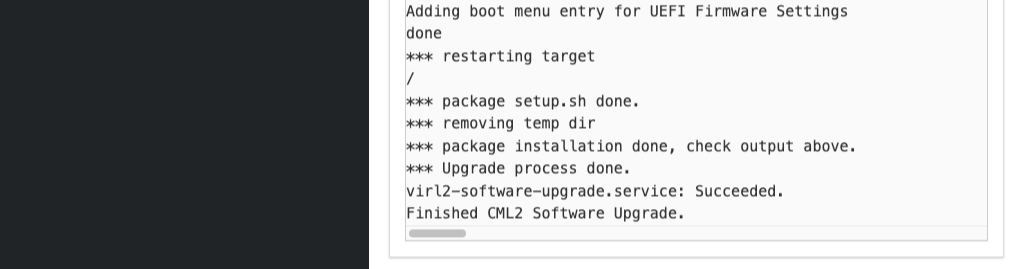
アップグレードが完了すると Output 欄の最下部には以下のように Finished CML2 Software Upgrade. と表示されます。
Step.12
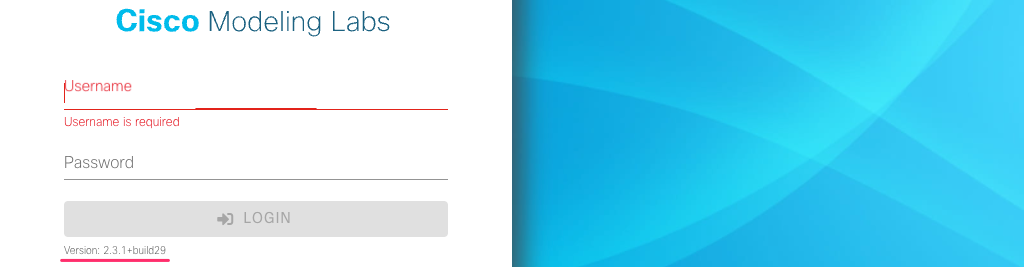
CML のログイン画面に戻るとバージョン表記が 2.3.1+build29 になっており、2.3.1 系へアップグレードされたことが分かります。