Docker Compose で起動した Redmine にプラグインやテーマを追加インストールする
以前に下記のメモを書きました。
Redmine を Docker で起動するのは簡単です。 今回は Redmine を起動するだけでなく、プラグインやテーマを追加する方法をメモしておきます。
検証環境
| 対象 | バージョン |
|---|---|
| Ubuntu | 22.04.4LTS |
| Docker | 26.0.0, build 2ae903e |
| Redmine | 5.1.2 |
| PostgreSQL | 16.2 |
Docker 用の Redmine / PostgreSQL コンテナイメージは下記で公開されています。
事前準備する
作業用ディレクトリを作成します。
以下の内容で docker-compose.yml を新規作成します。
services:
  redmine:
    image: redmine:5.1.2-bookworm
    ports:
      - 80:3000
    environment:
      TZ: Asia/Tokyo
      REDMINE_DB_POSTGRES: redmine-db
      REDMINE_DB_DATABASE: redmine
      REDMINE_DB_USERNAME: redmine_user
      REDMINE_DB_PASSWORD: redmine_password
      REDMINE_SECRET_KEY_BASE: supersecretkey
      REDMINE_DB_PORT: 5432
    volumes:
      - ./files:/usr/src/redmine/files
      - ./log:/usr/src/redmine/log
      - ./plugins:/usr/src/redmine/plugins
      - ./themes:/usr/src/redmine/public/themes
  redmine-db:
    image: postgres:16.2-bookworm
    ports:
      - 5432:5432
    environment:
      POSTGRES_DB: redmine
      POSTGRES_USER: redmine_user
      POSTGRES_PASSWORD: redmine_password
    volumes:
      - ./db:/var/lib/postgresql/data
volumes:
  db:
  files:
  log:
  plugins:
  themes:
docker compose pull でコンテナイメージをダウンロードしておきます。
コンテナを起動する
docker compose up -d でコンテナを起動します。
テーマを追加する
以下のテーマを追加します。
以下を実行します。
プラグインを追加する
以下のプラグインを追加します。
以下を実行します。
git clone --depth 1 https://github.com/onozaty/redmine_issue_assign_notice.git plugins/redmine_issue_assign_notice
git clone --depth 1 https://github.com/onozaty/redmine-view-customize.git plugins/view_customize
git clone --depth 1 https://github.com/redmica/redmine_issues_panel.git plugins/redmine_issues_panel
まず、Redmine コンテナのシェルにアタッチし、インストールします。 作業が完了したらコンテナからデタッチします。
docker compose exec redmine /bin/bash
bundle install --without development test
bundle exec rake redmine:plugins:migrate RAILS_ENV=production
exit
テーマを追加すると即時反映されます。 プラグインの追加を反映するには Redmine 本体の再起動が必要です。 プラグイン追加後は以下を実行します。
追加出来なかったプラグイン
今回利用した Redmine 5.1.2 へ下記のプラグインをインストールするとエラーになってしまい、利用出来ませんでした。
Redmine へログインする
Redmine へログインします。
Step.1
今回は docker-compose.yml ファイル中で Redmine をホストの 80 番ポートへマッピングしていますので、ブラウザから http://[ADDRESS] へアドレスすることにより、Redmine の管理画面へアクセス出来るはずです。 画面右上にある ログイン をクリックします。

Step.2
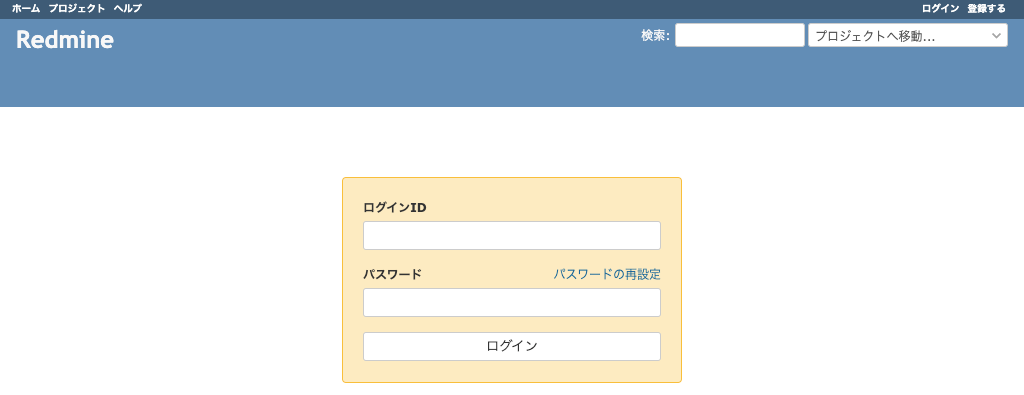
ユーザ名とパスワードを要求されます。 初期状態では以下でログイン可能です。
| ユーザ名 | パスワード |
|---|---|
admin |
admin |
Step.3
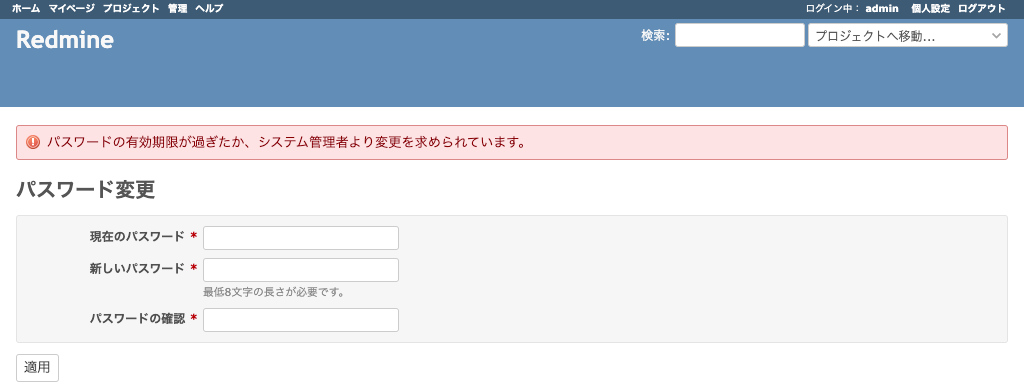
ログインに成功するとパスワードの変更を要求されます。 「現在のパスワード」と「変更後のパスワード」を入力します。
Step.4
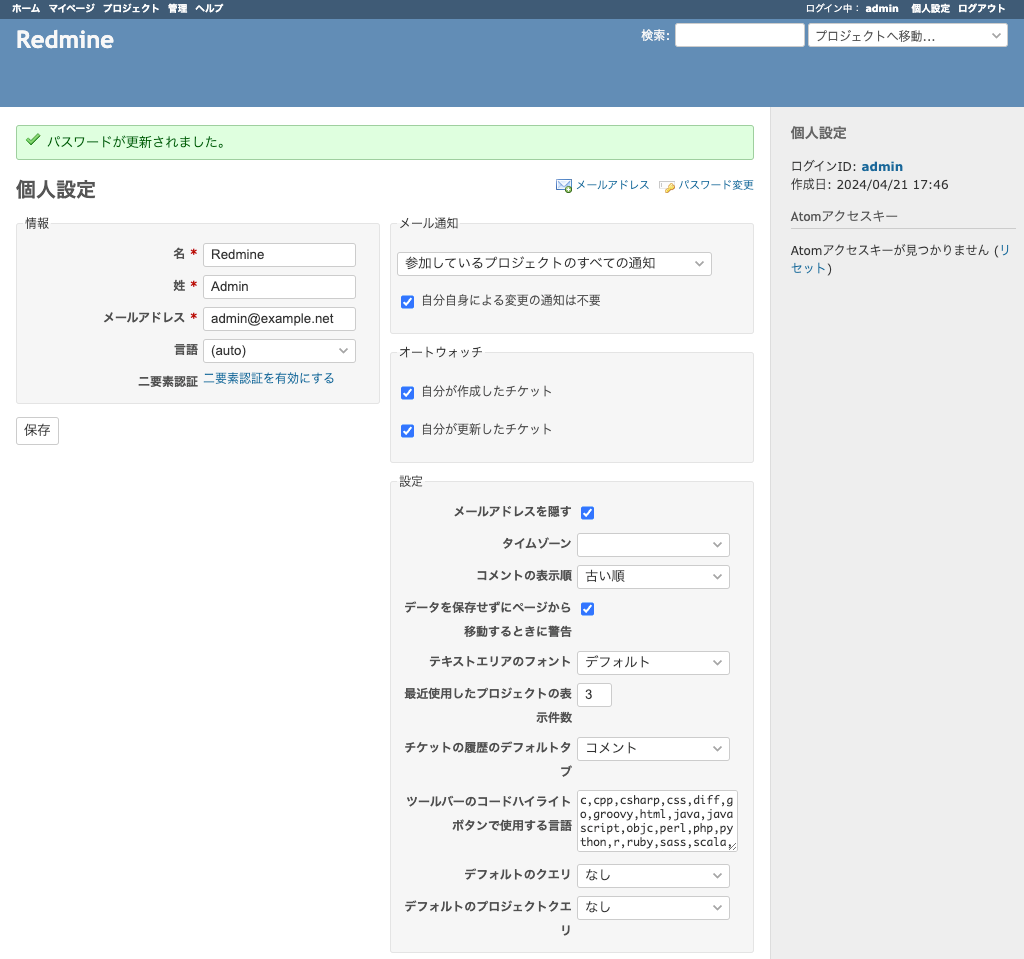
パスワードが変更されました。
テーマを変更する
テーマを変更します。
Step.1
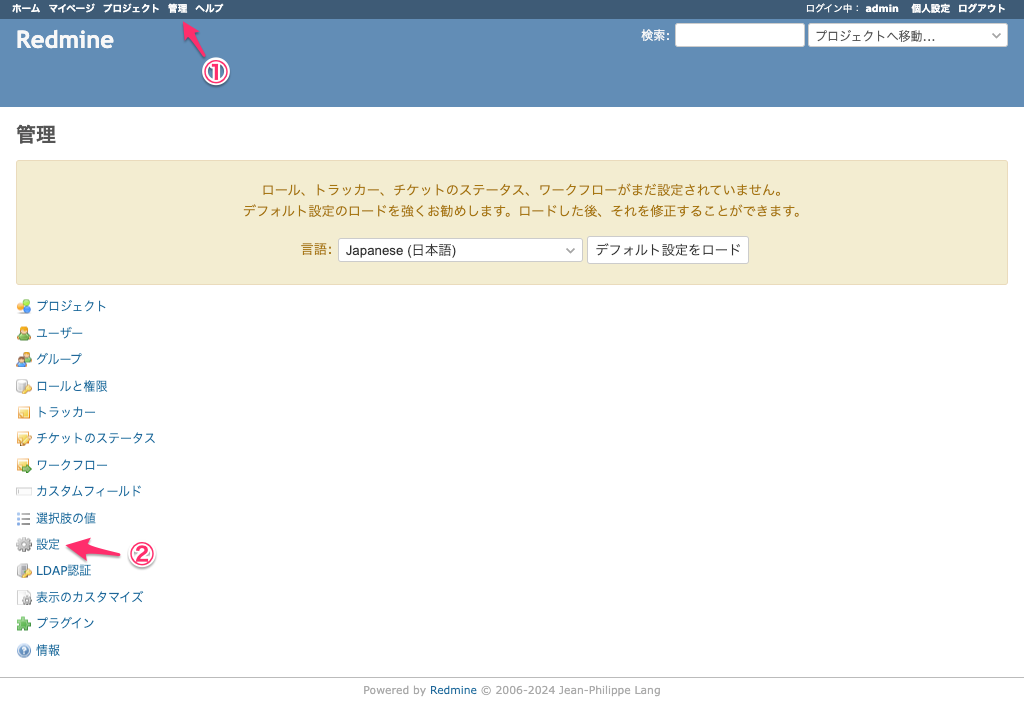
管理 → 設定 をクリックします。
Step.2
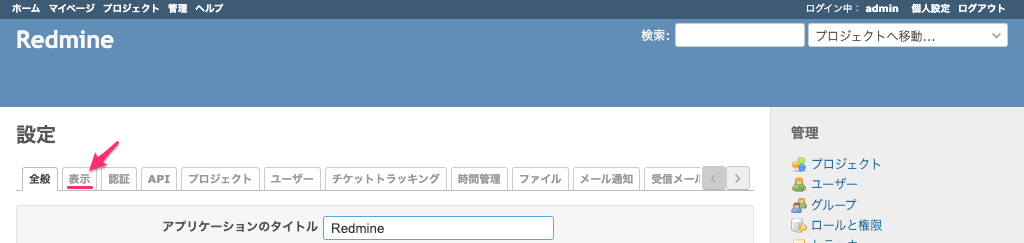
表示 をクリックします。
Step.3
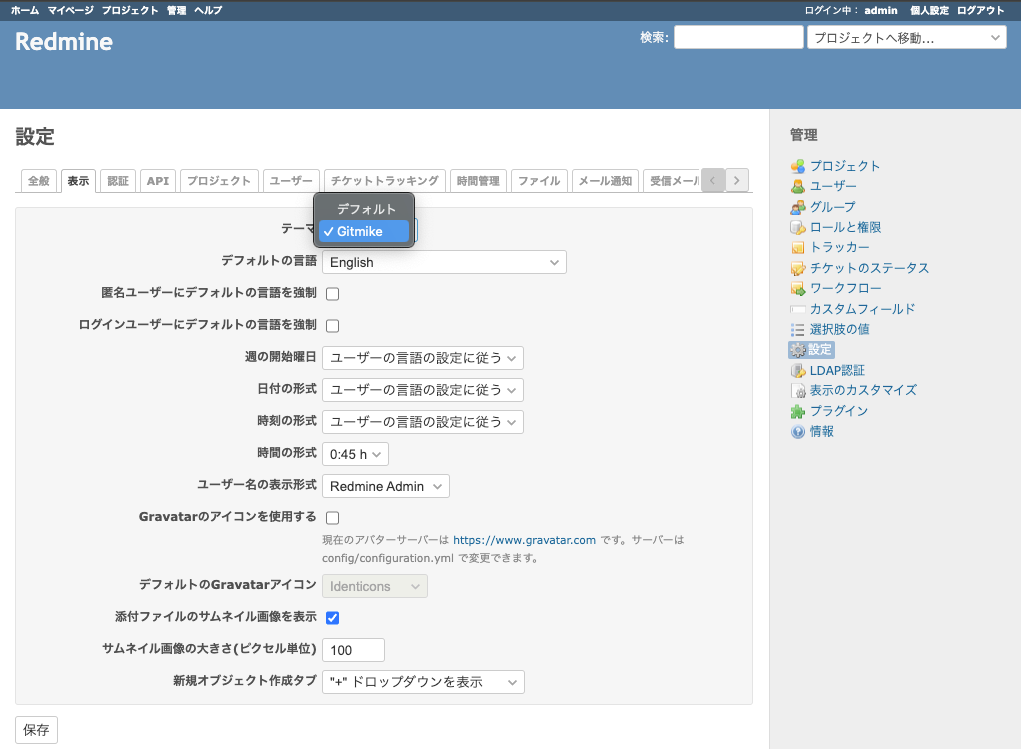
テーマ から変更したテーマを選択します。 今回は Gitmike を選択し、保存 をクリックしました。
Step.4
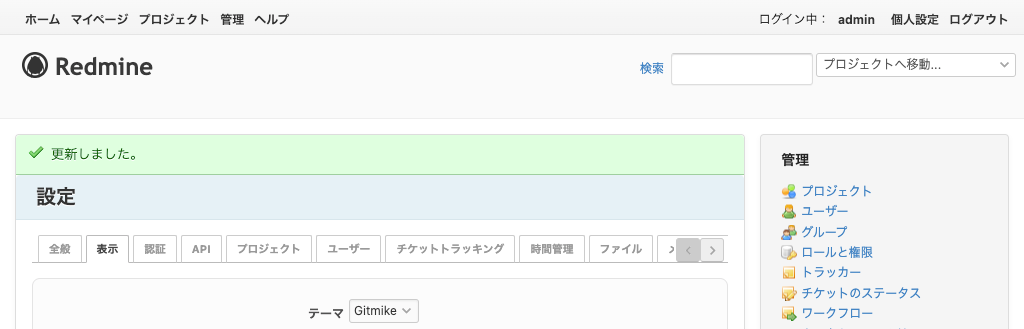
これでテーマが変更されました。
プラグインを確認する
インストール済みのプラグインを確認します。
Step.1
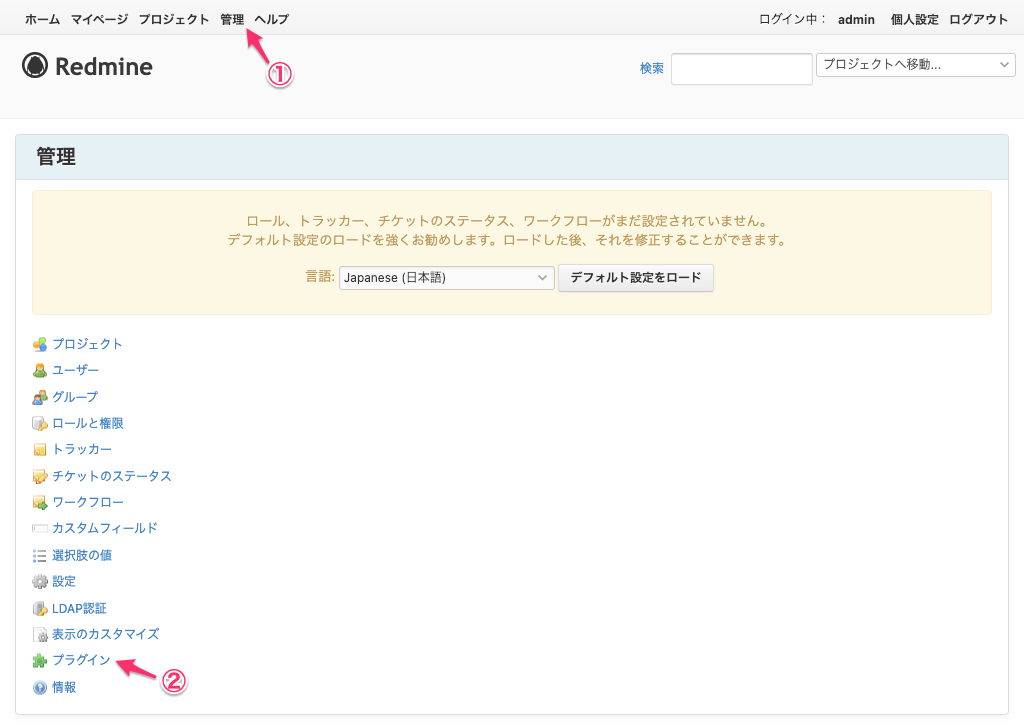
管理 → プラグイン をクリックします。
Step.2
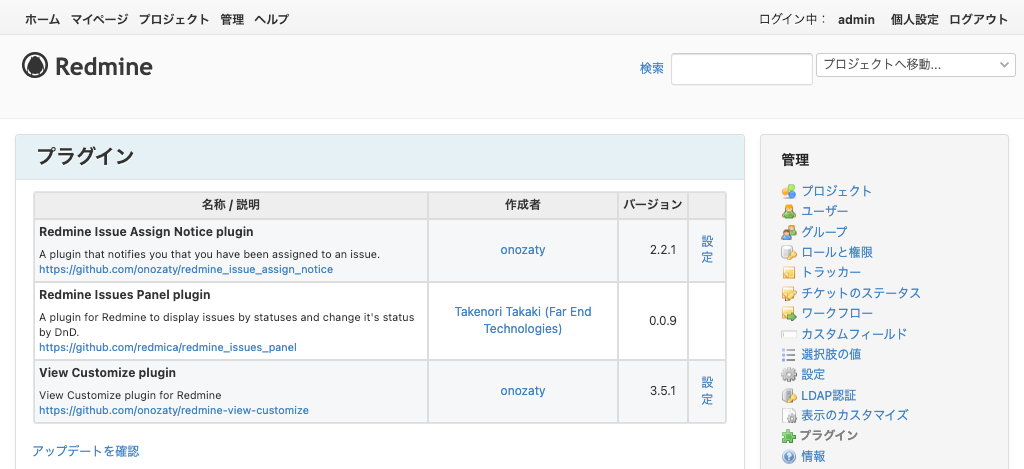
インストール済みプラグインが一覧表示されます。