Rocky Linux8 で AWS Vault を使い awscli を実行する
AWS Vault を使うと AWS の Access Key や Secret Key を安全に保管することが出来ます。 今回は Rocky Linux8 で aws-vault を利用するまでの手順をメモしておきます。 AWS Vault のバックエンドには GnuPG と pass を利用するので、これらもセットアップします。
AWS Vault を使うと AWS の Access Key や Secret Key を安全に保管することが出来ます。 今回は Rocky Linux8 で aws-vault を利用するまでの手順をメモしておきます。 AWS Vault のバックエンドには GnuPG と pass を利用するので、これらもセットアップします。
以前に以下のメモを書きました。
Amazon Linux 2 AMI が、カーネル 5.10 で利用可能に で言及されているますが、カーネル 5.10 に対応した Amazon Linux2 がリリースされています。 この最新 Amazon Linux2 を EC2 にデプロイする Terraform 用の .tf ファイルをメモしておきます。
Linux で連番のディレクトリやファイルを作成するには以下を実行します。
これで意図した通り、連番のディレクトリ / ファイルが作成されました。
Cisco CML2 上で Ubuntu を配置すると最初のインターフェイス名は ens3 です。
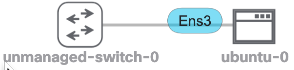
ですが、実際に Ubuntu 上で認識されるインターフェイスは ens2 から開始しますので注意が必要です。
1: lo: <LOOPBACK,UP,LOWER_UP> mtu 65536 qdisc noqueue state UNKNOWN mode DEFAULT group default qlen 1000
    link/loopback 00:00:00:00:00:00 brd 00:00:00:00:00:00
2: ens2: <BROADCAST,MULTICAST,UP,LOWER_UP> mtu 1500 qdisc fq_codel state UP mode DEFAULT group default qlen 1000
    link/ether 52:54:00:0a:97:51 brd ff:ff:ff:ff:ff:ff
以前に Nginx 関連で下記のメモを書きました。
今回は Rocky Linux 8 上の Nginx と PHP 8.1 環境へ、更に h5ai をインストールして DirectoryIndex の見栄えを改善してみましたので、手順をメモしておきます。 Nginx と PHP をインストールするまでの手順は過去のメモと同じです。
Rocky Linux 8 へ Nginx と PHP 8.1 をインストールする手順をメモしておきます。 PHP は remi からインストールしました。
Nginx をインストールします。
remi から PHP をインストールします。 敢えて現時点で最新のバージョン 8.1 をインストールしてみました。
php-fpm の設定ファイルは /etc/opt/remi/php81/php-fpm.d/www.conf にあります。 ユーザやグループ等の設定を書き換えます。 デフォルトでは listen.acl_users で POSIX ACL が有効になっていた為、これを無効化して listen.owner や listen.group を利用出来るようにしています。
sed -i -e "s/^user = apache/user = nginx/g" /etc/opt/remi/php81/php-fpm.d/www.conf
sed -i -e "s/^group = apache/group = nginx/g" /etc/opt/remi/php81/php-fpm.d/www.conf
sed -i -e "s/^;listen.owner = nobody/listen.owner = nginx/g" /etc/opt/remi/php81/php-fpm.d/www.conf
sed -i -e "s/^;listen.group = nobody/listen.group = nginx/g" /etc/opt/remi/php81/php-fpm.d/www.conf
sed -i -e "s/^;listen.mode = 0660/listen.mode = 0660/g" /etc/opt/remi/php81/php-fpm.d/www.conf
sed -i -e "s/^listen.acl_users = apache/;listen.acl_users = apache/g" /etc/opt/remi/php81/php-fpm.d/www.conf
Nginx の設定ファイルのうち、/etc/nginx/conf.d/default.conf を以下のように修正します。 拡張子 .php のファイルは UNIX ソケット経由で php-fpm へ転送します。
cat << 'EOF' > /etc/nginx/conf.d/default.conf
server {
    listen       80;
    server_name  localhost;

    location / {
        root   /usr/share/nginx/html;
        index  index.php index.html index.htm;
    }

    error_page   500 502 503 504  /50x.html;
    location = /50x.html {
        root   /usr/share/nginx/html;
    }

    location ~ \.php$ {
        fastcgi_split_path_info ^(.+\.php)(/.+)$;
        root           /usr/share/nginx/html;
        fastcgi_pass   unix:/var/opt/remi/php81/run/php-fpm/www.sock;
        fastcgi_index  index.php;
        include        fastcgi_params;
        fastcgi_param  SCRIPT_FILENAME  $document_root$fastcgi_script_name;
    }
}
EOF
phpinfo を呼び出すテスト用ファイルを作成します。
ここまでの準備が完了したら Nginx と php-fpm を起動&自動起動設定します。
systemctl start nginx.service php81-php-fpm.service
systemctl enable nginx.service php81-php-fpm.service
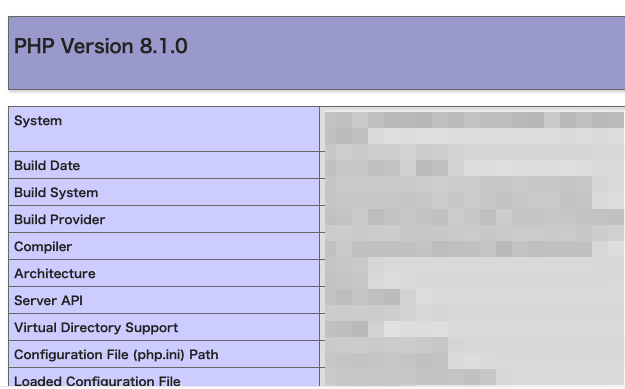
ブラウザから http://ADDRESS/info.php へアクセスし、phpinfo の内容が表示されれば正常です。
/etc/nginx/conf.d/default.conf の初期内容server {
listen 80;
server_name localhost;
#access_log /var/log/nginx/host.access.log main;
location / {
root /usr/share/nginx/html;
index index.html index.htm;
}
#error_page 404 /404.html;
# redirect server error pages to the static page /50x.html
#
error_page 500 502 503 504 /50x.html;
location = /50x.html {
root /usr/share/nginx/html;
}
# proxy the PHP scripts to Apache listening on 127.0.0.1:80
#
#location ~ \.php$ {
# proxy_pass http://127.0.0.1;
#}
# pass the PHP scripts to FastCGI server listening on 127.0.0.1:9000
#
#location ~ \.php$ {
# root html;
# fastcgi_pass 127.0.0.1:9000;
# fastcgi_index index.php;
# fastcgi_param SCRIPT_FILENAME /scripts$fastcgi_script_name;
# include fastcgi_params;
#}
# deny access to .htaccess files, if Apache's document root
# concurs with nginx's one
#
#location ~ /\.ht {
# deny all;
#}
}
Nginx へ Fancy Index をインストールし、Directory Index 画面の見栄えを改善してみました。 Rocky Linux8 で作業した際の手順をメモしておきます。
以前に Rocky Linux に Nginx を公式リポジトリからインストールする というメモを書きました。 意味的には全く同じですが、リポジトリの定義を (エディタで新規作成するのでは無く) インターネット上に配置したものをダウンロードする手順へ変更しましたので改めてメモしておきます。 今回は Rocky Linux8 上で作業しました。
Kali Linux の vSphere 用イメージは 7zip 形式で配布されていますが、OVA ファイルは配布されていません。 OVA 化する手順自体は Converting VMX to an OVA で説明されているので、この手順に従って OVA ファイルを作成してみます。 作業は Rocky Linux8 上で行いました。
Rocky Linux8 へ 7zip をインストールする方法をメモしておきます。 EPEL からインストール出来ますがバージョンが古い為、公式サイトからアーカイブをダウンロードしてインストールする方が良いと思われます。